图片直播过程中,由于拍摄位置、现场灯光等情况导致一些照片构图不佳、色调偏黄等,用户可在小程序端、管理页面、相机连接手机传图前点开单张大图、修图后台进行调整,可采用以下方法裁剪、调色、调滤镜。
一、操作步骤
1、电脑端
修图后台已上线闪传云修功能,也可以操作图片调色、裁剪构图,并且支持人像精修功能。修图师无需PS实现快速轻松云端精修,详情请点击这里了解。
2、手机端—云摄影管理小程序
相册创建者、审核员等角色,可使用“云摄影管理”小程序中的图片调色、裁剪构图、加滤镜功能,拯救精彩瞬间。
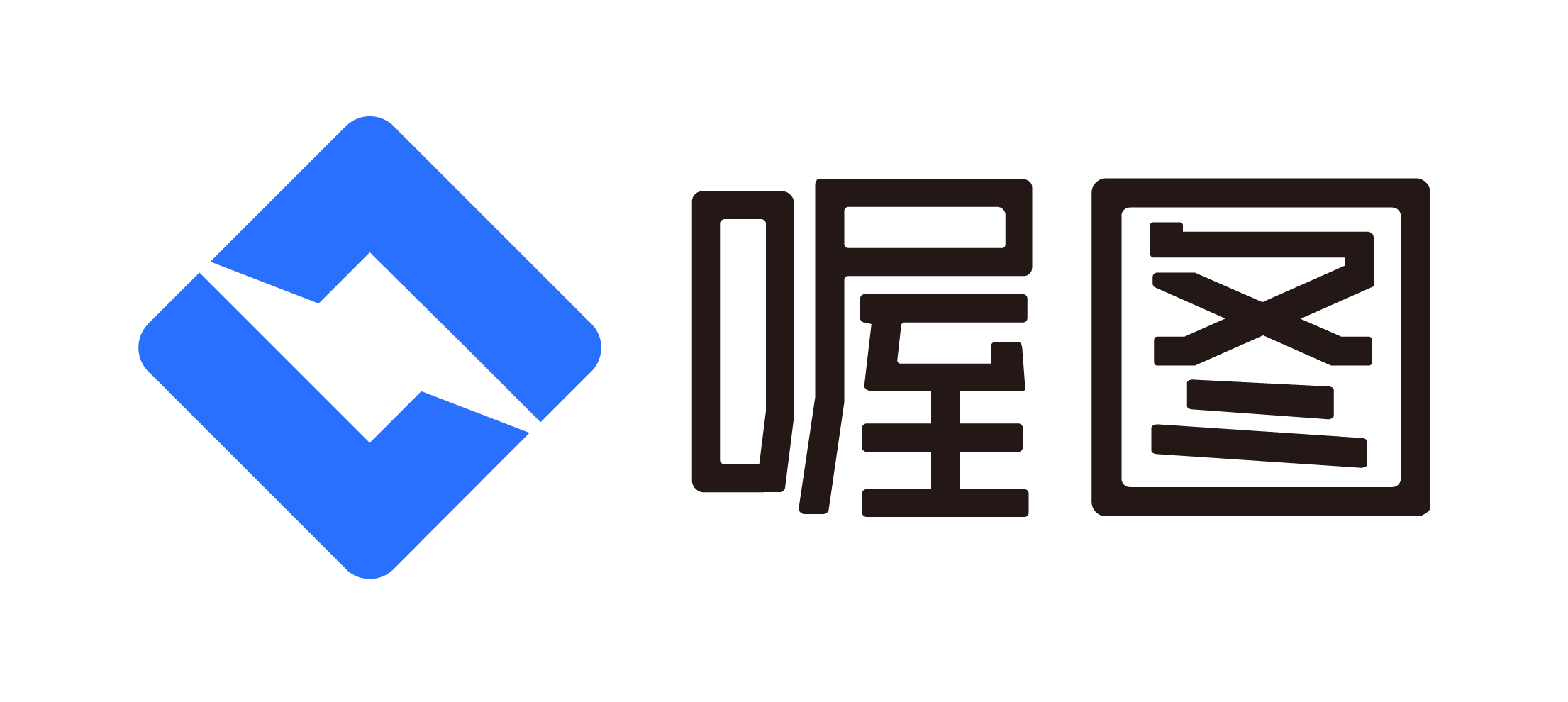
(1)图片构图
- 云摄影管理小程序:点开大图——点击“编辑”——点击“裁剪”、“旋转”——可调整尺寸比例、旋转、水平和垂直翻转等
- 裁剪/旋转过程中不满意可以点击还原,裁剪/旋转完成后可点击右上角三个点,选择设置保存质量,最后点击“单张应用”按钮输出图片,输出出图尺寸为4096px。
- 裁剪/旋转功能暂不支持“批量应用”
(2)图片调色
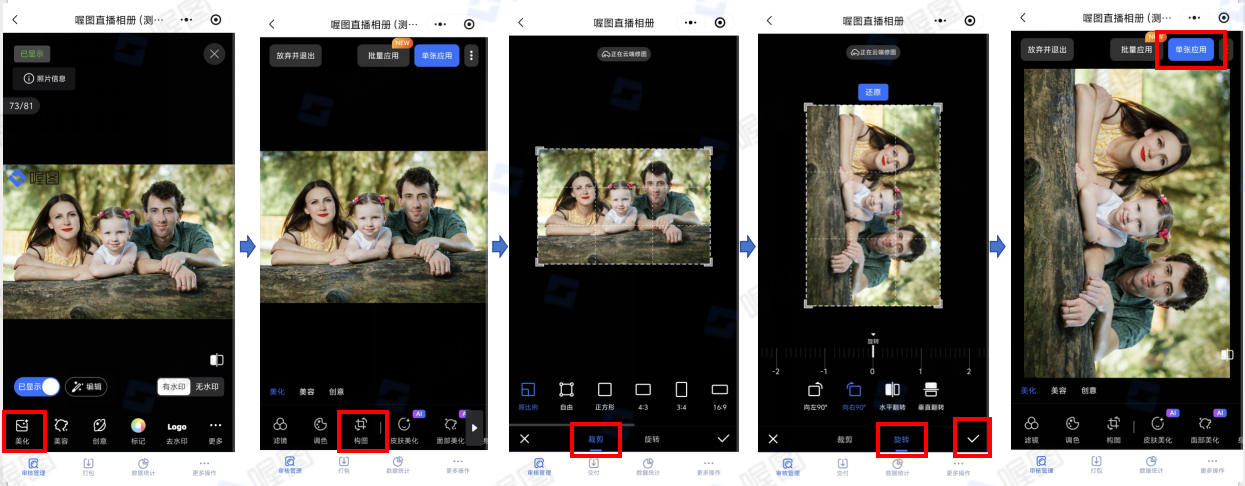
- 云摄影管理小程序:点开大图——点击“美化”——“调色”功能,可调整图片的色温、色调、曝光、对比度、高光、阴影、自然饱和度、饱和度等
- 调节过程中可以查看对比图,调节完成后可点击右上角三个点,选择设置保存质量,最后点击“单张应用”按钮输出图片
- 调色功能支持“批量应用”,选择要批量应用的图片,确认参数,确认替换后将依据您的身份变更对应照片环节状态
(3)图片滤镜
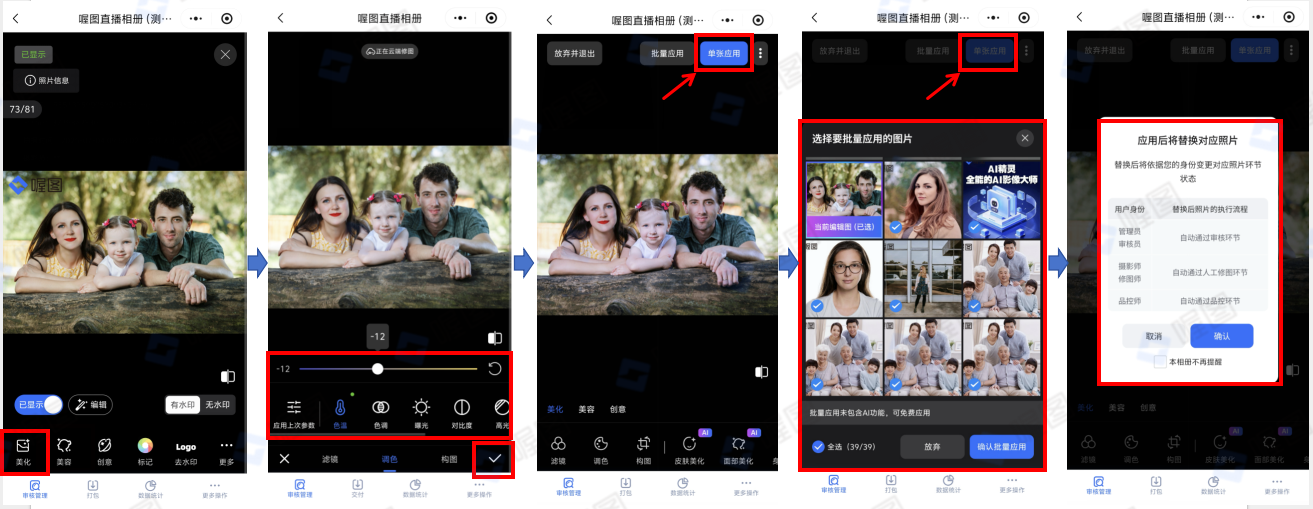
- 云摄影管理小程序:点开大图——点击“编辑”——点击“滤镜”——可应用不同滤镜风格,单张调整图片
- 调节过程中可以查看对比图,设置完成后可点击右上角三个点,选择设置保存质量,最后点击“单张应用”按钮输出图片
- 滤镜功能可以支持“批量应用”,选择要批量应用的图片,确认参数,确认替换后将依据您的身份变更对应照片环节状态
3、手机端—喔图APP
相册创建者、审核员等角色,喔图APP中选择相册,点开单张大图,可进行单张AI修图、裁剪等功能,拯救精彩瞬间。
(1)图片AI修图
- 喔图APP:点开大图——点击“AI修图”——可调整对应参数:调色、人像、衣物、构图、隐私保护等;
- 单张大图AI修图功能暂不支持“批量应用”,如需批量应用推荐使用AI精灵。
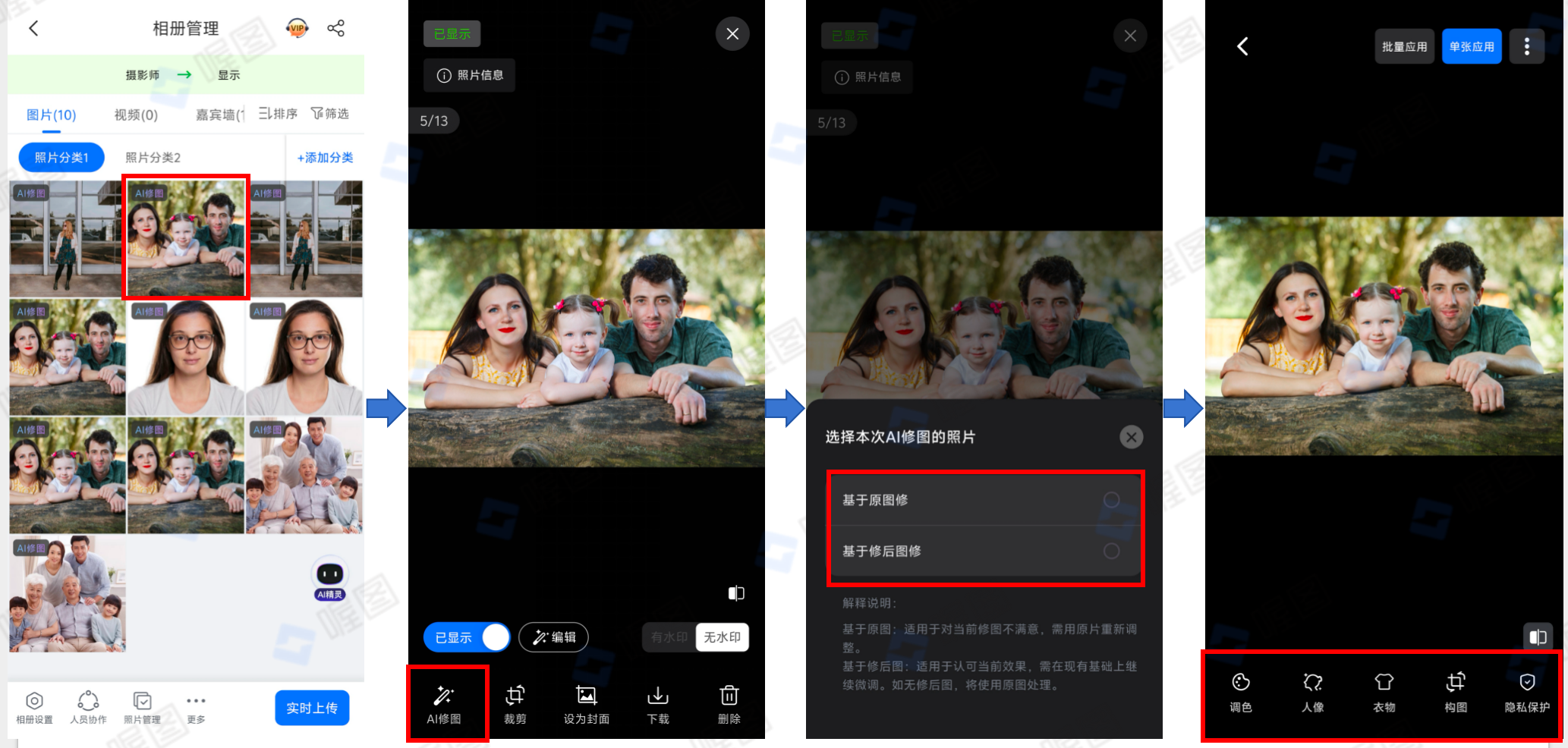
(2)图片裁剪
- 喔图APP:点开大图——点击“裁剪”——可“裁剪”、“旋转”,调整尺寸比例、旋转、水平和垂直翻转等;
- 裁剪过程中不满意可以点击还原,裁剪完成后可点击右上角三个点,选择设置保存质量,最后点击“单张应用”按钮输出图片,输出出图尺寸为4096px;
- 裁剪功能暂不支持“批量应用”。
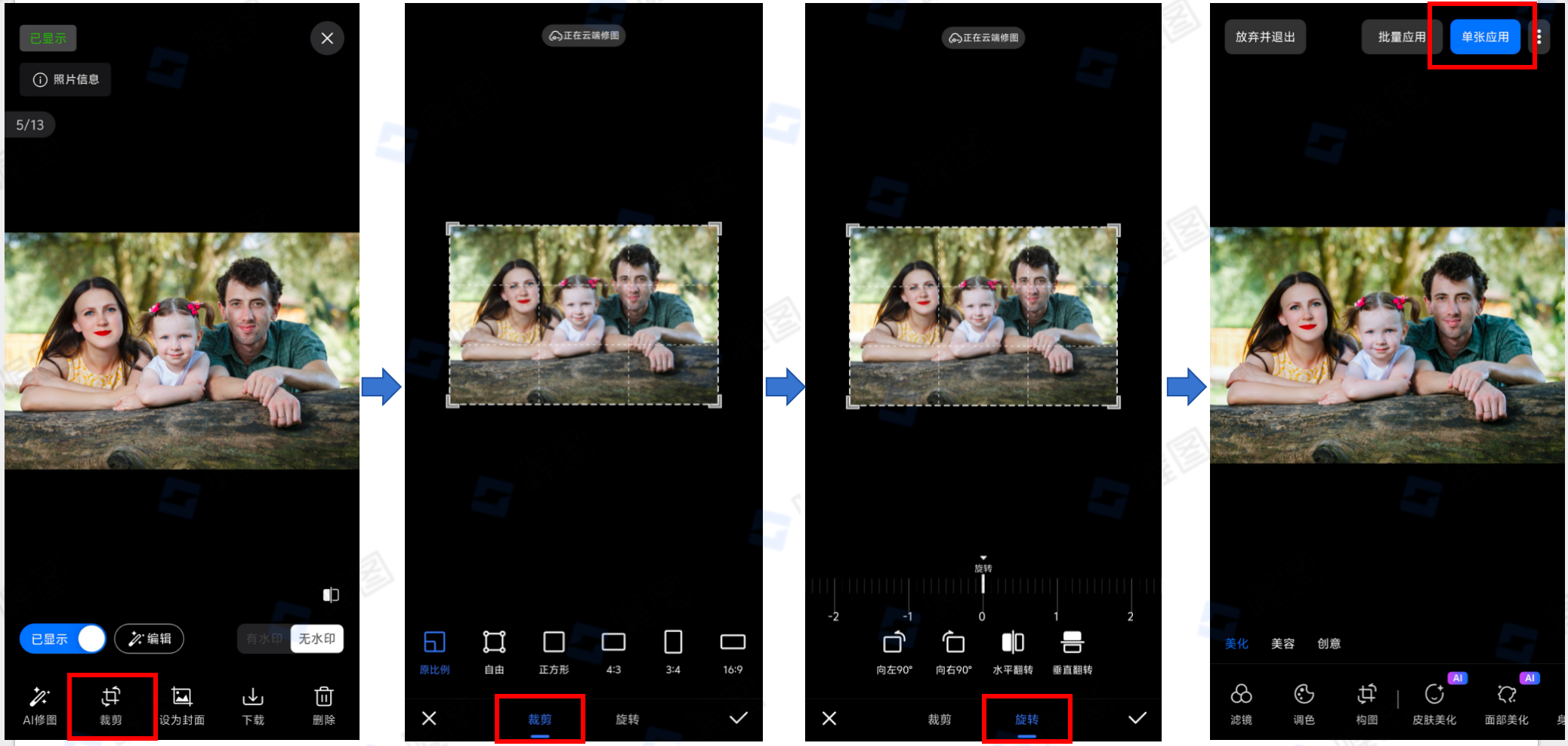
4、手机端—连接传图端
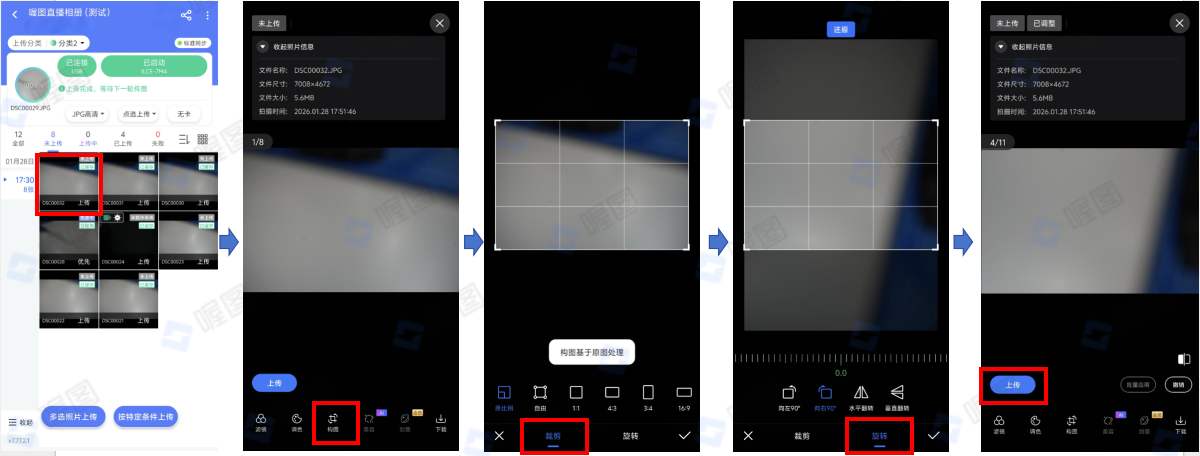
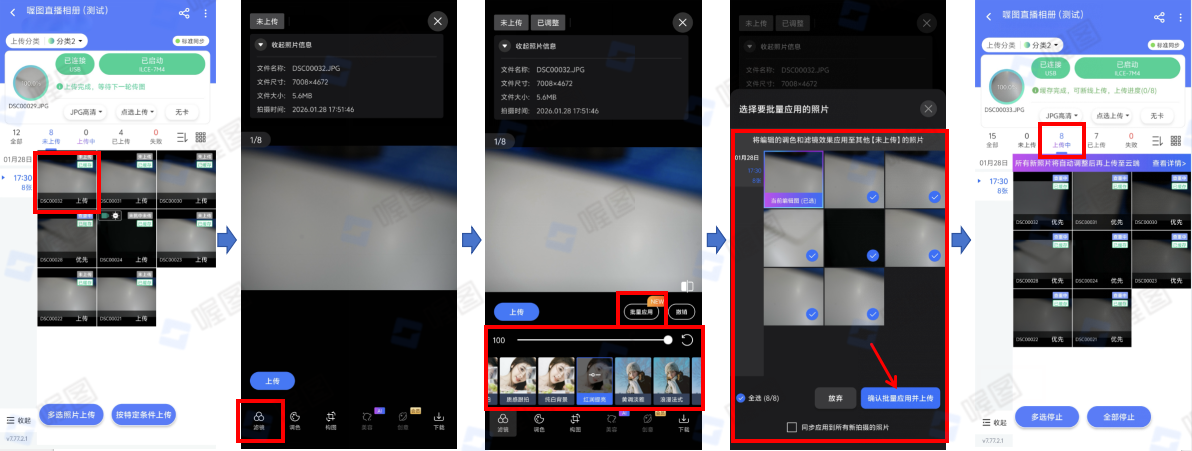
摄影师、相册创建者等角色,可在安卓版喔图APP”连接页面,有线连接、FTP连接时,点开单张大图可进行图片调色、裁剪构图、加滤镜功能,拯救精彩瞬间。
(1)图片构图
- 连接页面点开大图,图片下方有“构图”按钮——可“裁剪”、“旋转”,调整尺寸比例、旋转、水平和垂直翻转等
- 裁剪、旋转过程中不满意可以点击“还原”,裁剪、旋转完成后点击“上传”按钮输出图片,输出出图尺寸为4096px。
- 裁剪、旋转功能暂不支持“批量应用”
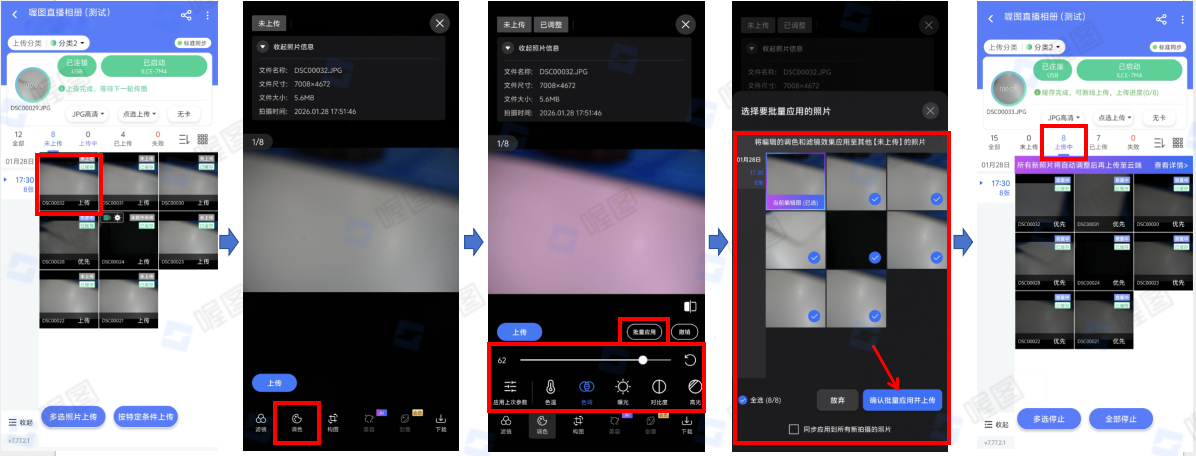
(2)图片调色
- 连接页面点开大图,图片下方有“调色”按钮——可调整图片的曝光、阴影、对比度、饱和度、色温、色调等
- 调节过程中可以查看对比图,调节完成点击“上传”按钮输出图片
- 调色功能支持“批量应用”,调整参数后点击批量应用,勾选图片确认批量应用并上传
(3)图片滤镜
- 连接页面点开大图,图片下方有“滤镜”按钮——可调整滤镜强度,应用不同滤镜风格,单张调整图片;
- 调节过程中可以查看对比图, 调节完成点击“确认并替换”按钮输出图片
- 滤镜功能支持“批量应用”,调整参数后点击批量应用,勾选图片确认批量应用并上传
二、常见问题
1)“云摄影管理”小程序如何进入?云摄影管理小程序功能介绍,请点击这里了解;
3)如何设置直播相册中一行一张的展示效果?
请点击这里了解 ;