
喔图云修桌面端是专为图片直播打造的一站式修图软件:AI修图+人工快修+人工精修+极速同步至照片直播,一个桌面端全搞定。
适合需要实时调色、人像精修并同步交付照片的摄影及修图团队。20+调色功能免费用;30+AI 功能按需选用,单张修图低至6分/张;相册中已使用AI修图处理过的照片,导入喔图云修可免费重修。
如何使用可参考下方视频介绍和图文介绍:
一、下载喔图云修桌面端
电脑端打开喔图官网(www.alltuu.com)——点击“图片直播系统”的“软件下载”——下载“喔图云修桌面端”,点击这里下载;
- 设备要求:目前仅支持 M 系列芯片 Mac。
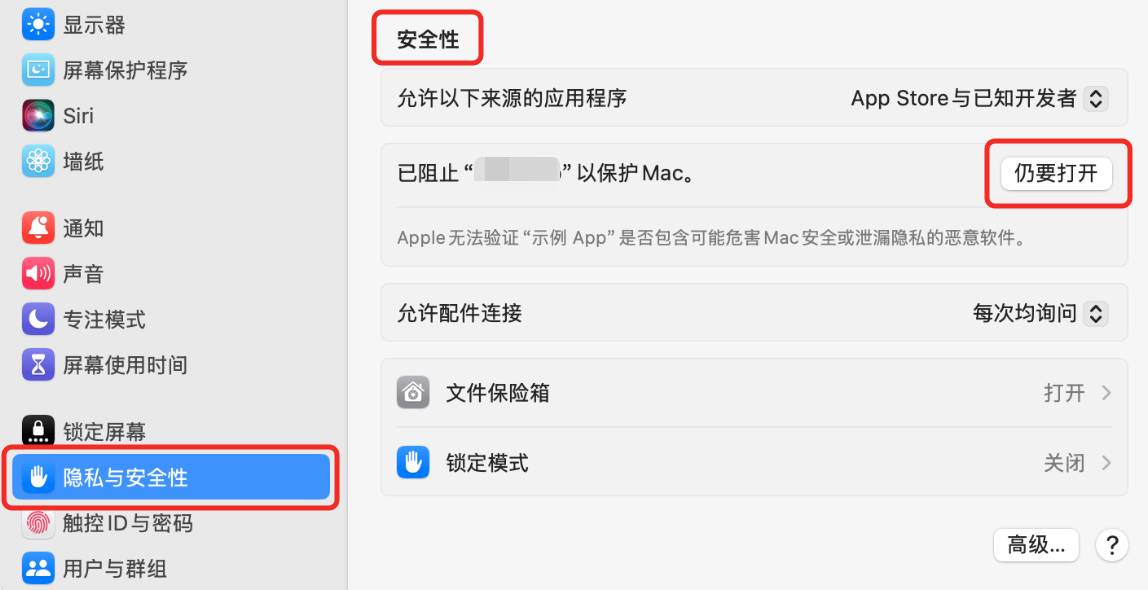
- 若MAC提示无法验证开发者,请在Mac系统设置—隐私与安全性—安全性→ 核对应用点击“仍要打开”。
二、使用喔图云修桌面端
1.登陆喔图账号
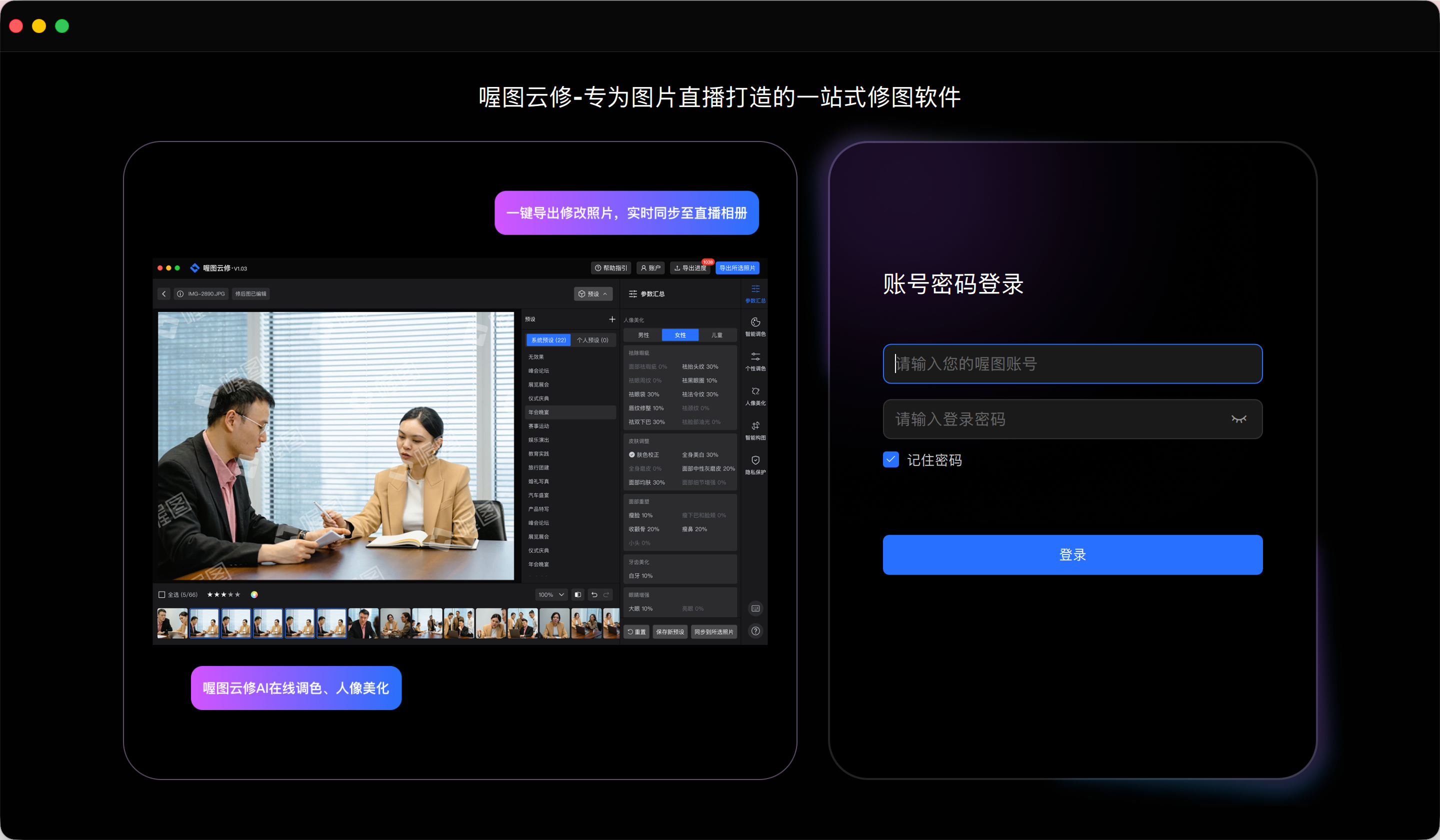
安装并打开喔图云修桌面端,使用对应喔图账号登录。可使用相册创建者账号,或拥有该相册品控师、修图师权限的账号给相册修图。
2.添加相册与修图配置
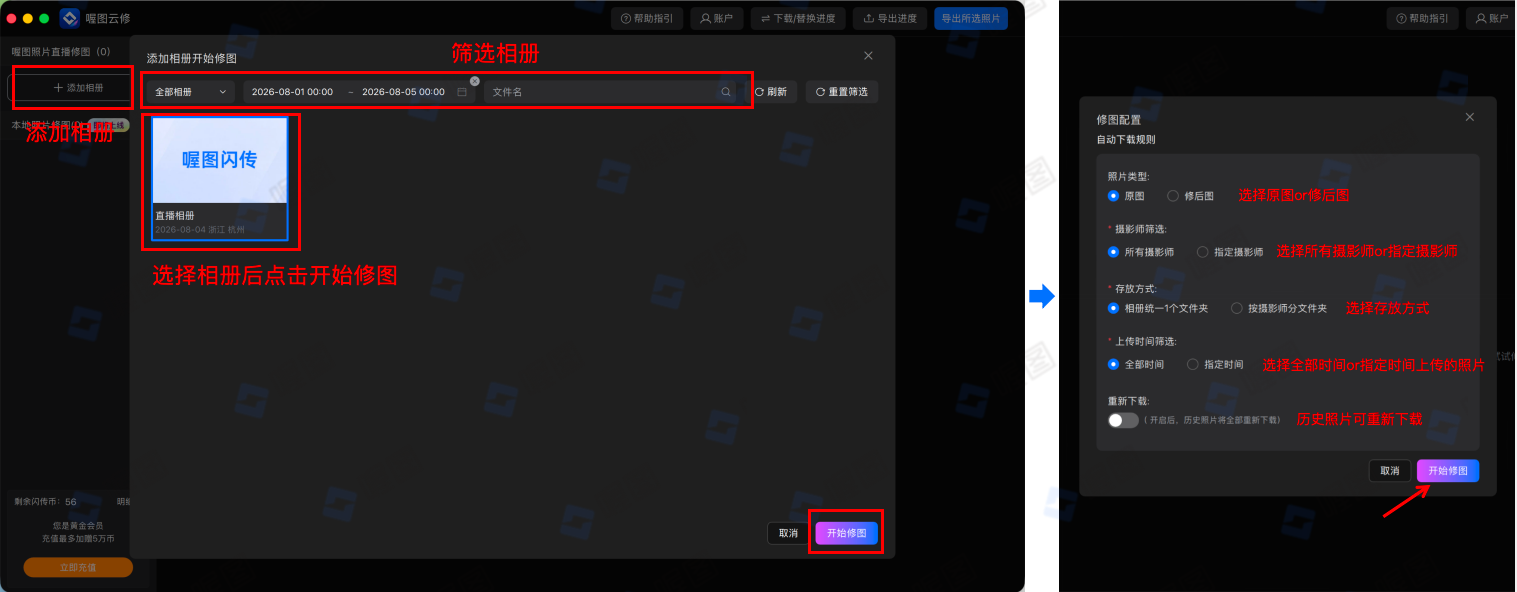
登录后,在首页左侧栏点击“添加相册”,按需要筛选并选择对应相册,点击“开始修图”。
在修图配置中,设置以下四项:
- 照片类型:选择“原图”或“AI修后图”。
- 摄影师:选择所有摄影师或指定摄影师。
- 存放方式:相册统一一个文件夹,或按摄影师分文件夹。
- 上传时间:选择全部时间或指定时间。
3.导入编辑
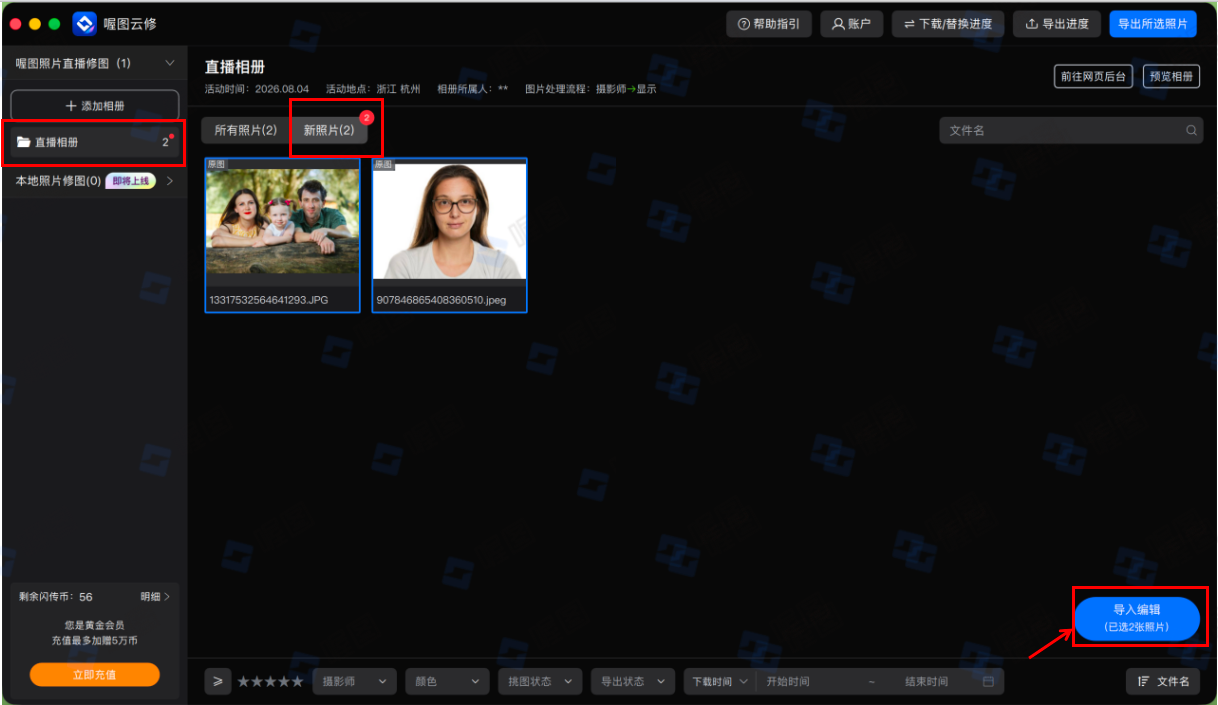
新素材会自动进入“新照片”区域,并实时提示新增张数。选中需要处理的图片,点击“导入编辑”,进入挑图和修图环节。
4.进行挑图、修图处理
标星挑图:浏览照片时可标记星级(1-5🌟,对应快捷键是12345),可快速挑图。标记后,下方缩略图左下角会显示星级;点击对应星级可筛选需要处理的照片。
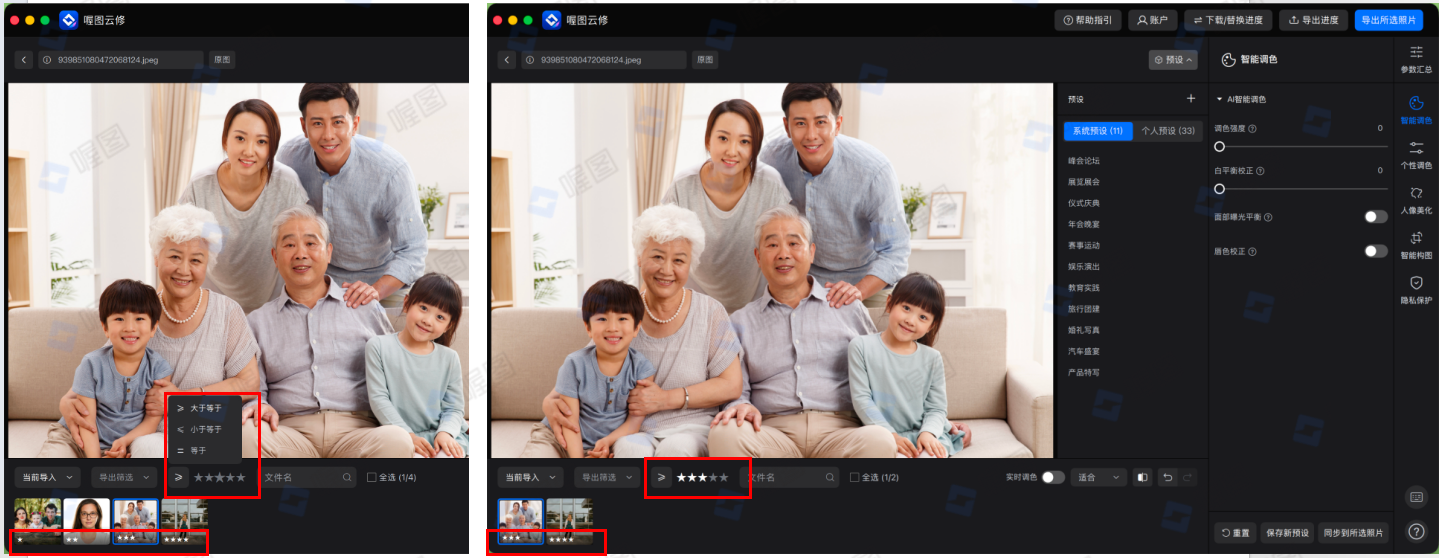
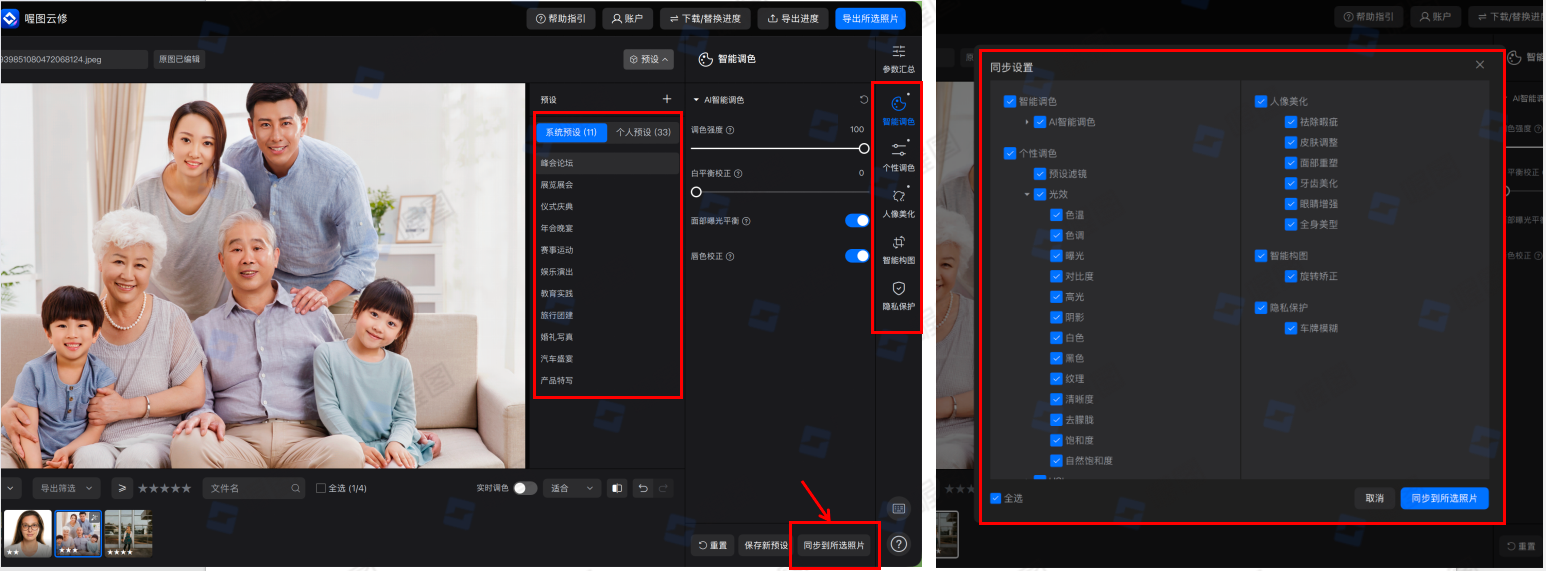
调整照片:修图界面提供智能调色、个性调色、人像美化、智能构图、隐私保护等功能,可按照片需要调整参数,也可在选中照片后批量应用预设;
批量应用:将一张照片调整到理想状态——选中需要应用的照片——点击“同步到所选照片”——勾选需要同步的参数——点击“同步到所选照片”。
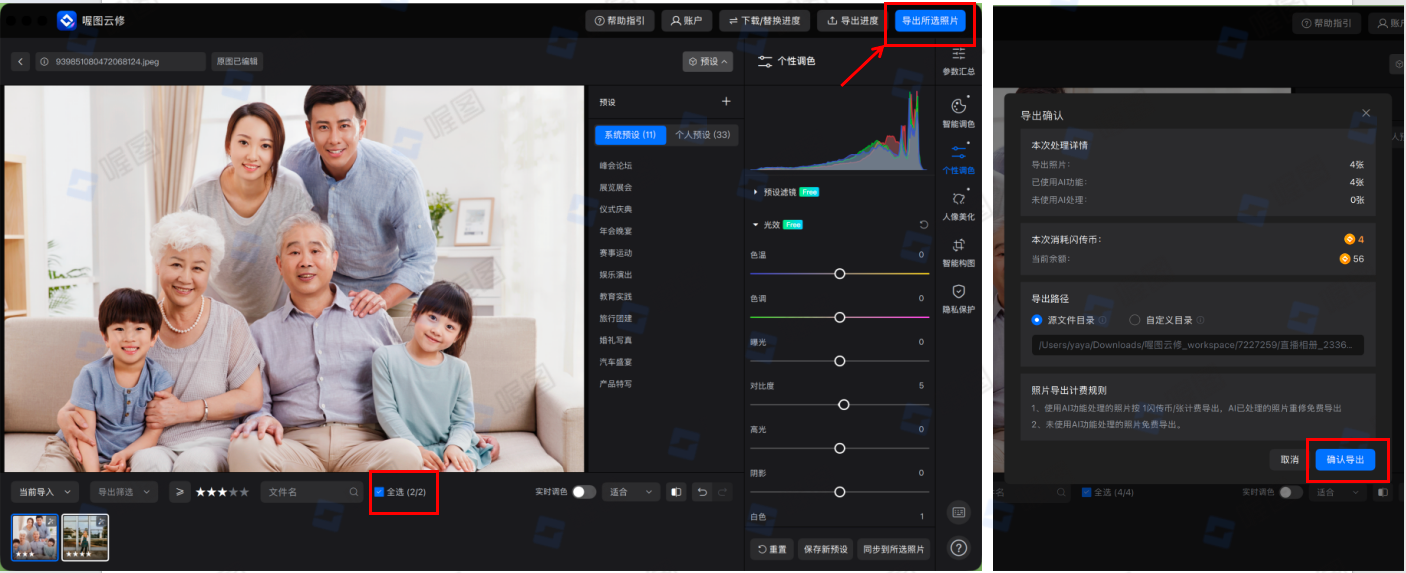
5.导出图片
选中完成调整的照片,点击“导出所选照片”,修图结果将自动同步回直播相册,快速完成照片交付。
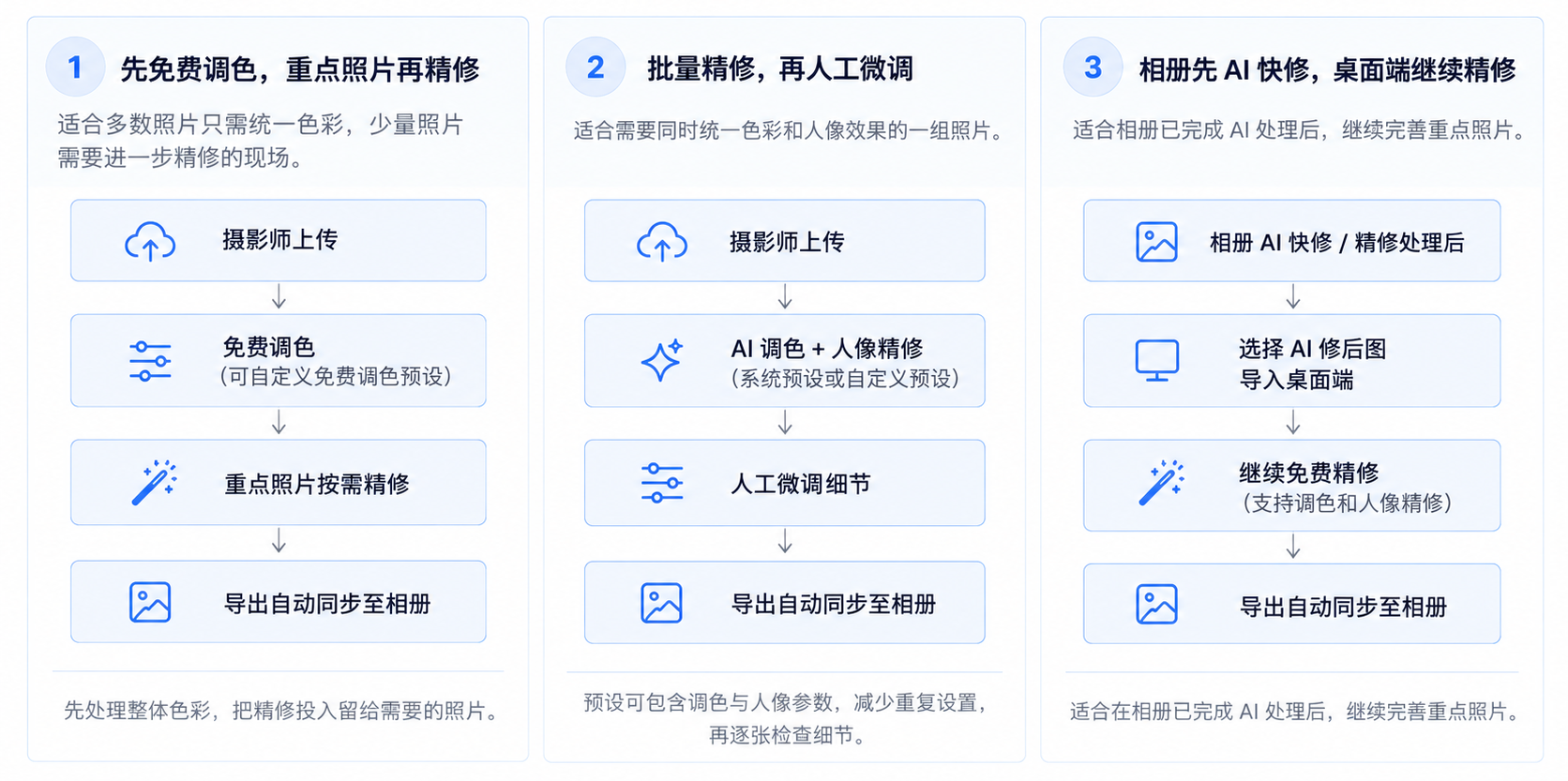
三、常见用法
四、常见问题
1、找不到要修的相册?
先核对登录账号是否为相册创建者,或是否拥有该相册的品控师/修图师权限,再检查添加相册页面的筛选条件。
2、新增照片如何处理?
若修图过程中有未处理的新增图片,返回导入页面,在「新照片」中选择对应图片 → 点击「导入编辑」,按上述流程继续处理即可。
3、喔图云修怎么收费?
使用免费调色功能(标注Free),导出不扣币;使用AI功能处理的照片按 1 闪传币/张计费导出,AI已处理的照片重修免费导出
4、其他入口已经 AI 修过,云修还会收费吗?
通过AI 精灵、相册 AI修图、单张编辑等入口完成 AI 快修或精修后,将照片导入喔图云修桌面端,可免费继续调色和精修。