
步骤一:选择合适的无线WiFi网络
智能FTP无线闪传支持两种网络方案:
⭐强烈推荐方案1. 自带手机创建个人热点 👉 请在手机上打开个人热点,记录热点密码,并且注意关闭飞行模式(部分手机需要关闭WiFi功能且忘记连接的WIFI后,再打开个人热点才能正常工作)
⚠️注意:部分相机仅支持2.4GHz的WiFi网络,故而无法搜索到5GHz的WiFi网络。请注意检查!
⚠️注意:热点名称需要修改为英文字母或字母+数字,否则相机无法搜索到接入点。请注意检查!
1、安卓热点设置截图
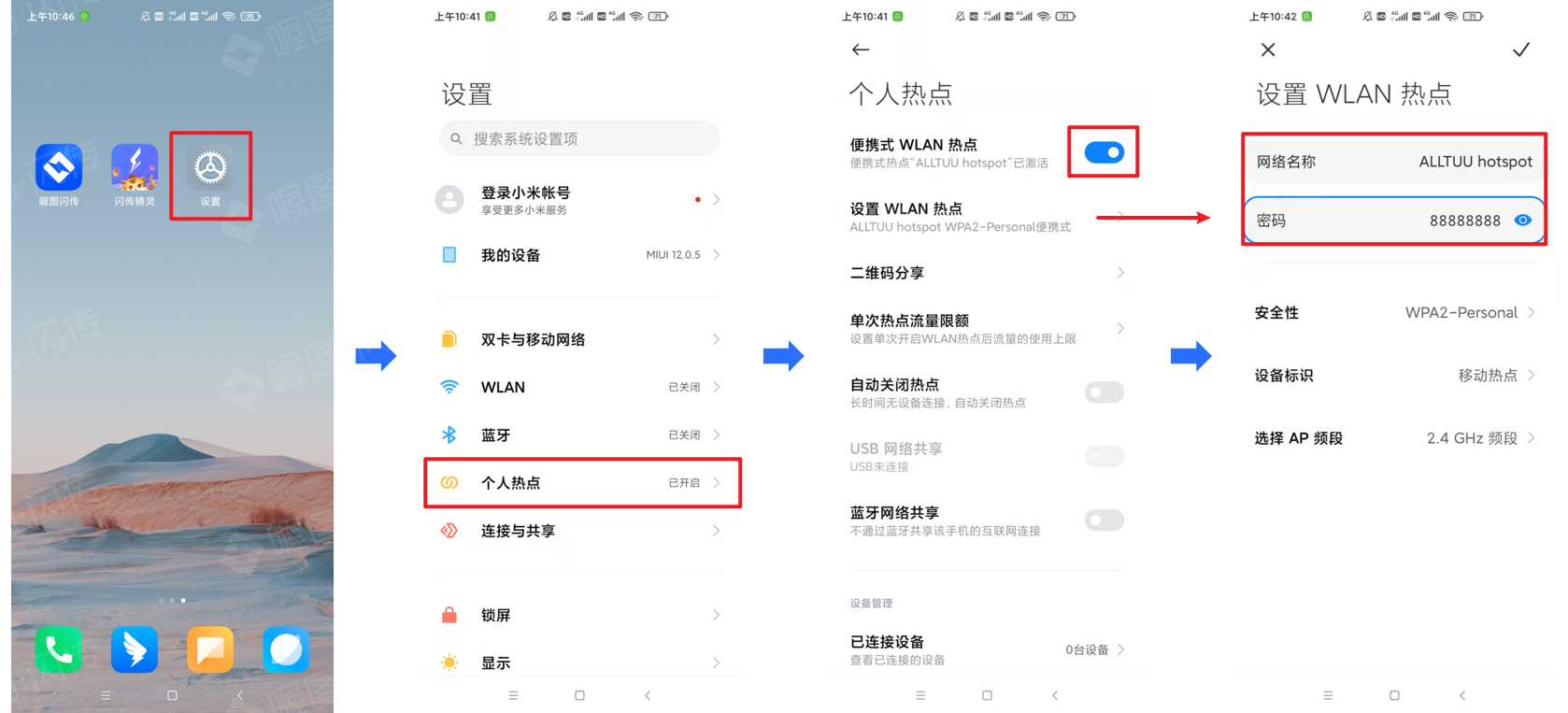
安卓热点设置截图
2、苹果热点设置截图
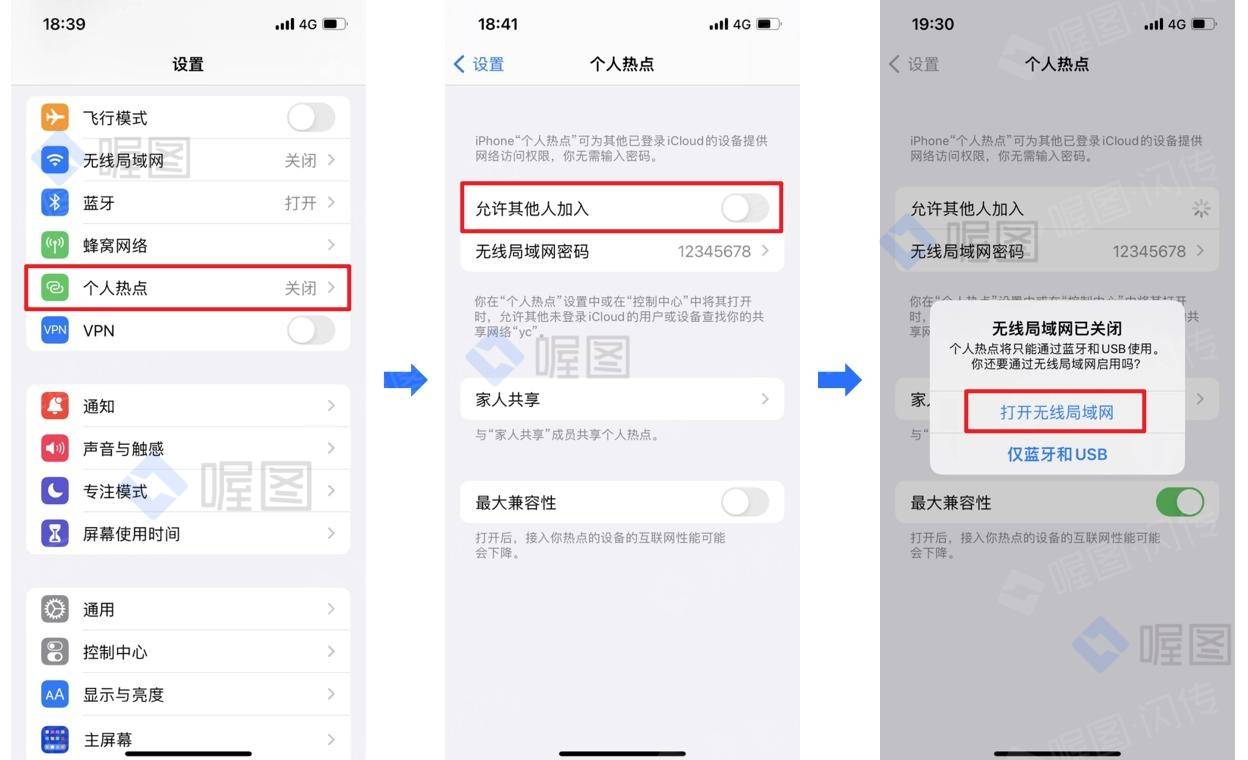
苹果热点设置截图
方案2. 拍摄现场的WiFi网络 👉 请获取现场WiFi网络的名称及密码备用。
步骤二:视频闪传(会员功能)
步骤:打开喔图APP——点击“工作台”并选择相册——点击“短视频直播”——点击“需要剪辑”和“视频上传至项目”——点击“上传素材”——选择“相机无线FTP闪传”,选择“1080P”、“中码率或高码率”和“边拍边传”;
⚠ :上传尺寸建议选择 1080p,该模式会对视频素材有一定压缩,但压缩后质量可完成大部分项目的交付,即使无法满足部分客户的交付标准,也可在定稿前,替换原素材完成交付。
上传模式:M4、FX3、S3(固件版本在Ver.3.00及以上的)推荐使用边拍边传。当然也可以使用点选上传。
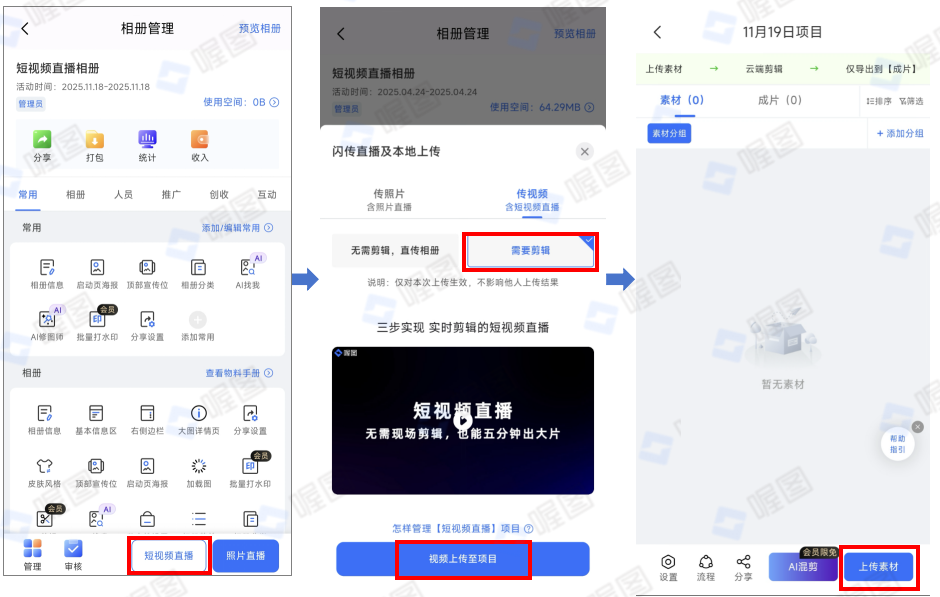
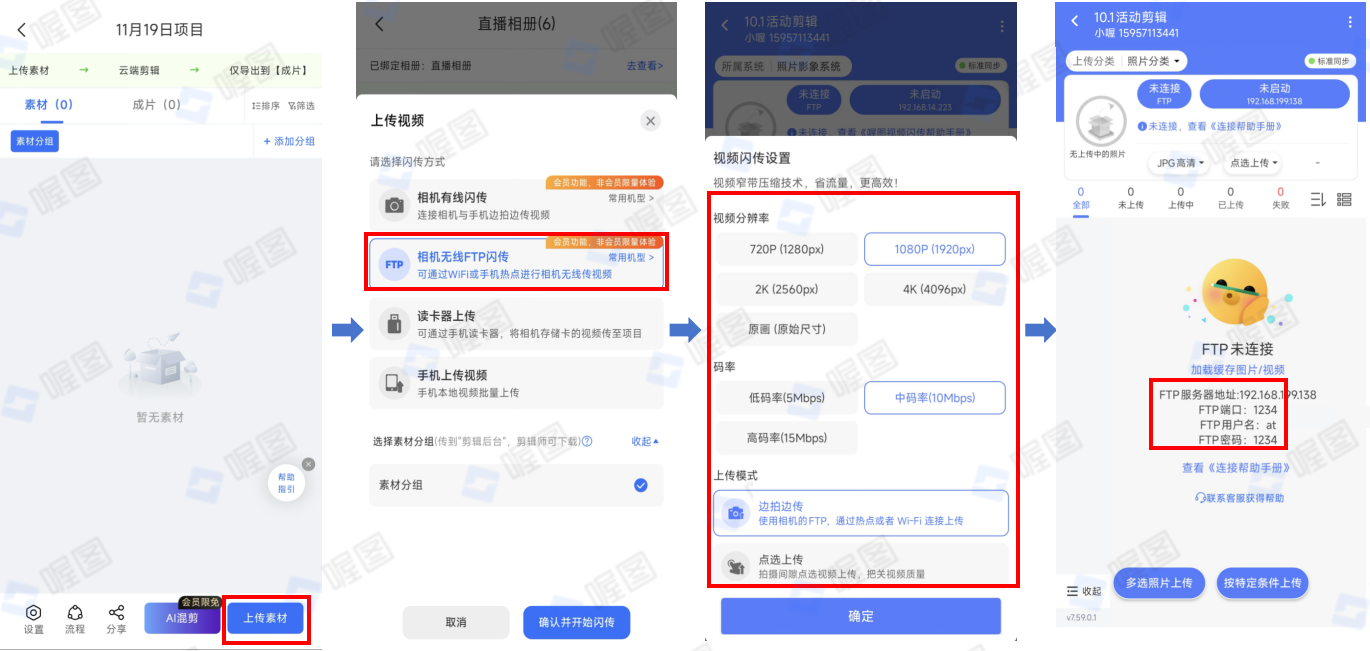
步骤三:将相机连接至无线WiFi网
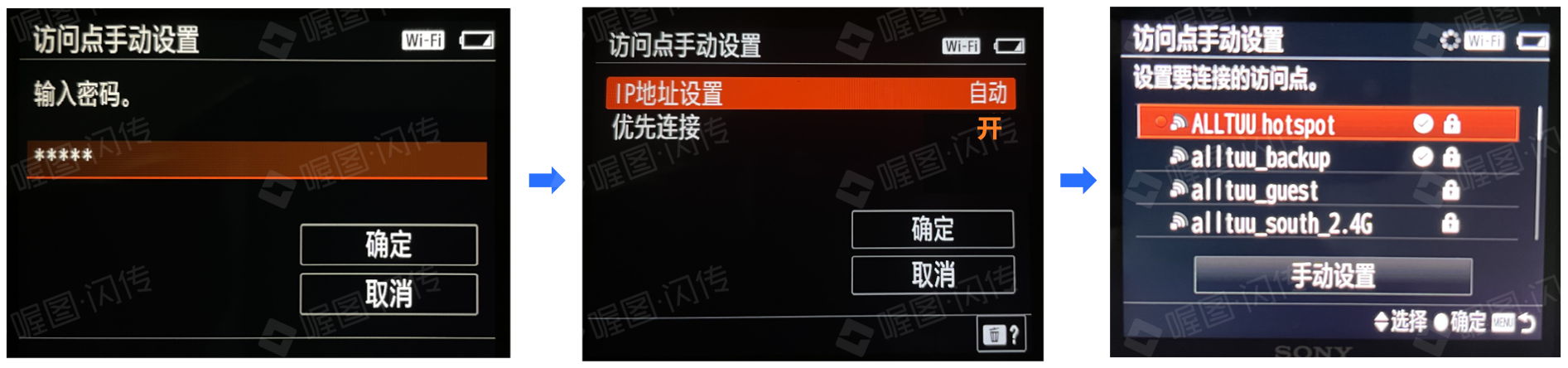
在相机中找到WiFi设置,选择手动设置,找到步骤一中准备好的WiFi名称,如图中“ALLTUU hotspot”,

输入准备的WiFi密码点击确定(如左图)——IP地址设置:自动,优先连接:开,点击确定(如中图)——成功连接后返回列表可以看到选中的WiFi网络前有红色圆点标记显示(如右图)
步骤四:在相机上开启FTP传输功能
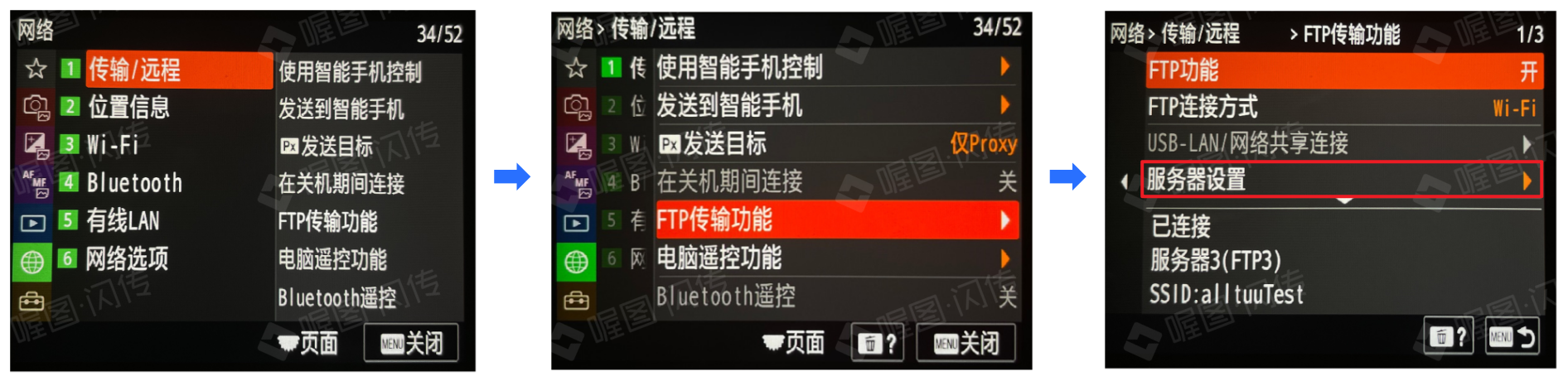
如左中图所示进入FTP传输功能设置——如右图所示打开FTP功能——设置为WiFi连接方式,并进入服务器设置
步骤五:设置服务器配置
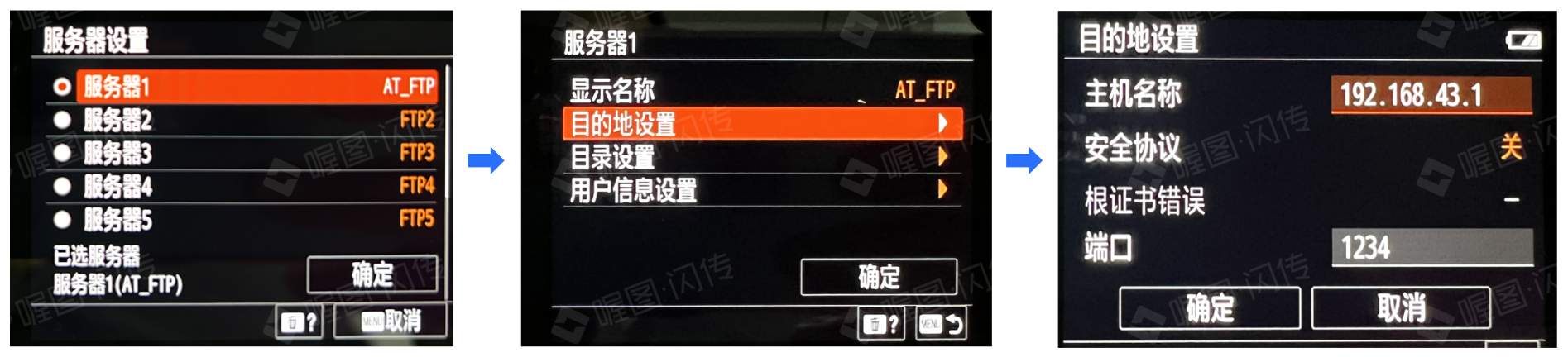
如左图创建(选择)一个新的服务器设置,名称可以设置为方便自己记忆的名称(下次使用直接选择即可实现连接)——如中图进入“目的地设置”——如右图在主机名称中填入步骤三:视频闪传连接页面显示的FTP服务器(此例中为192.168.43.1),端口中填入FTP端口(此例中为1234)
⚠️注意:FTP服务器为您自己手机的传输页面中间显示的FTP服务器,192.168.43.1仅为举例示范。请注意检查!
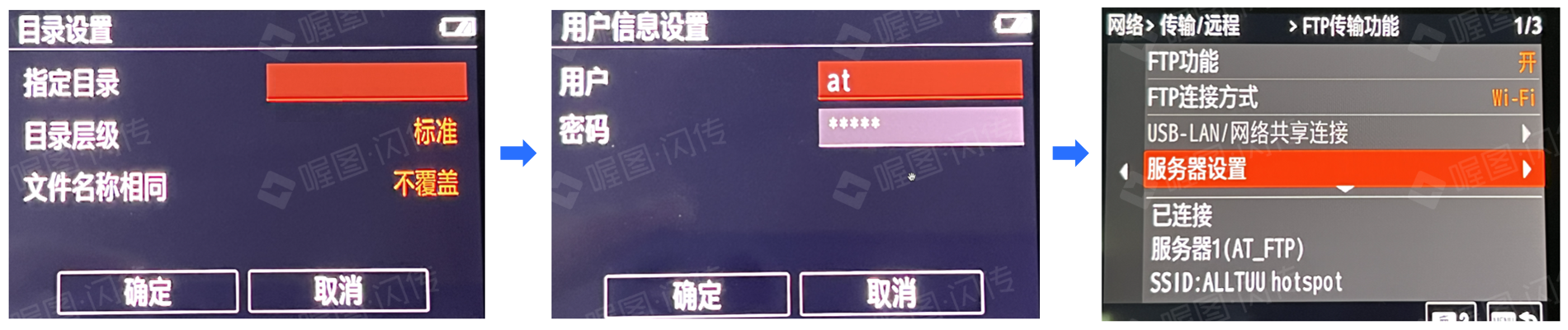
如左图指定目录清空——如中图用户信息设置,用户中填入FTP用户名:at,密码中填入FTP密码:1234——设置好后保存,将如右图显示“已连接”
步骤六:连接成功传输视频
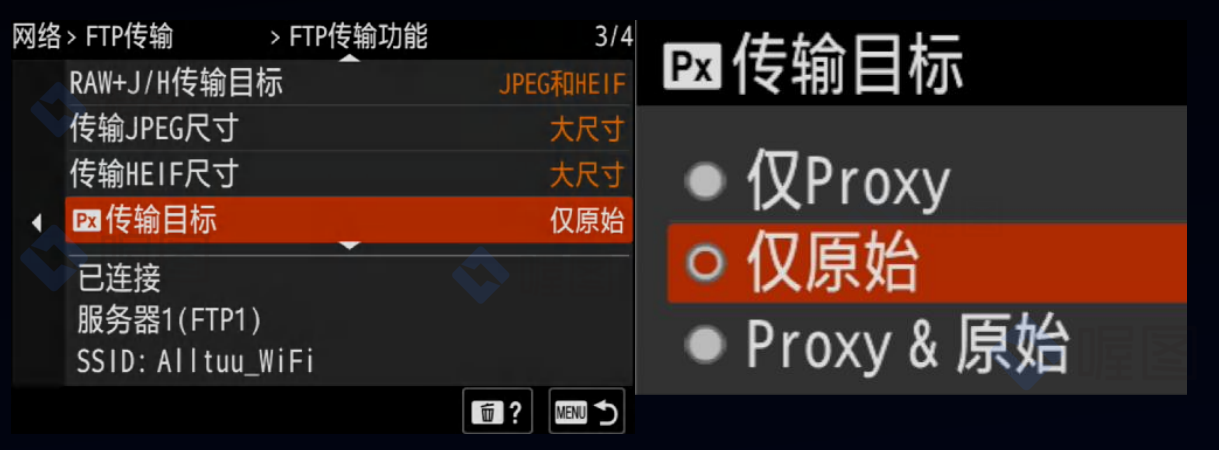
在拍摄完成部分素材后,进入FTP传输页面进行传输,选择”传输目标”——选择”仅原始”
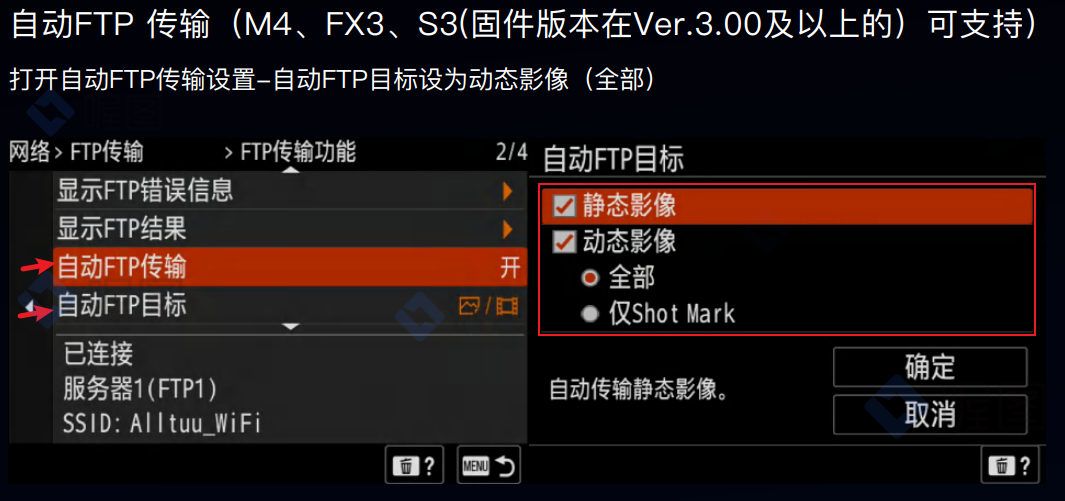
若想自动边拍边传视频,需开启“自动FTP传输”——“自动FTP传输目标” 选择
”动态影像” ;
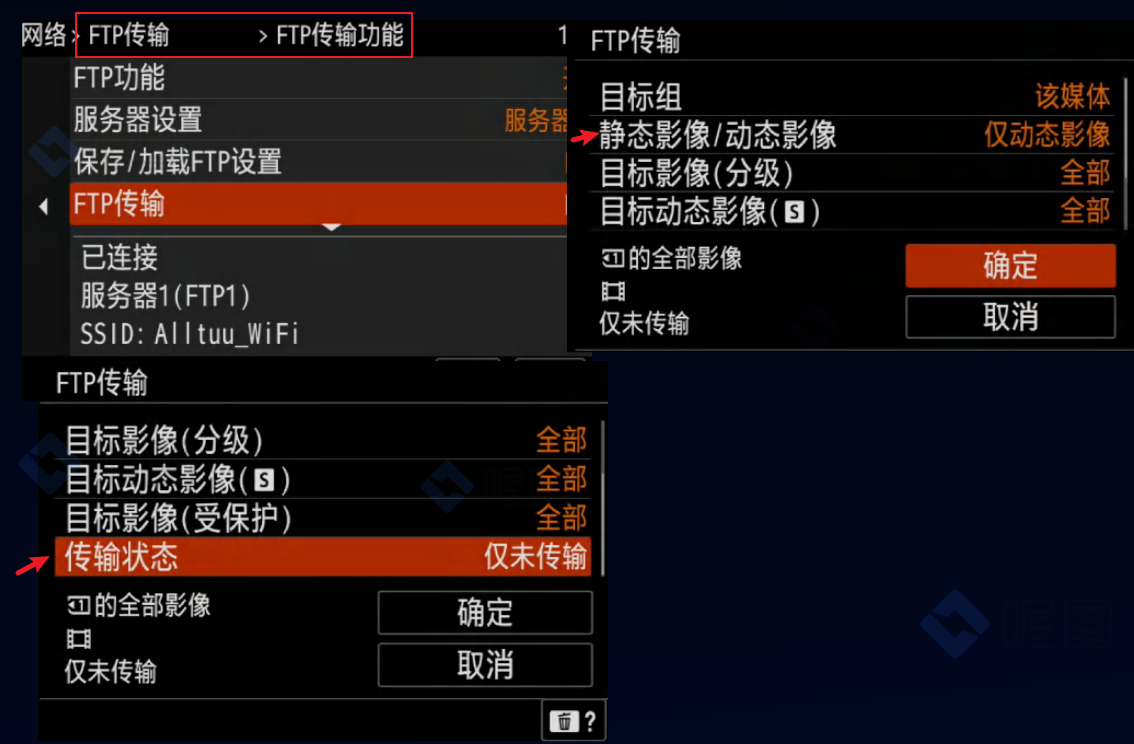
若相机无“自动FTP传输”,则需手动选择视频传输,“FTP传输”——”静态影像/动态影像”选择”仅动态影像”,“传输状态”——选择”仅未传输”, 点击确定
七、其他传视频教程
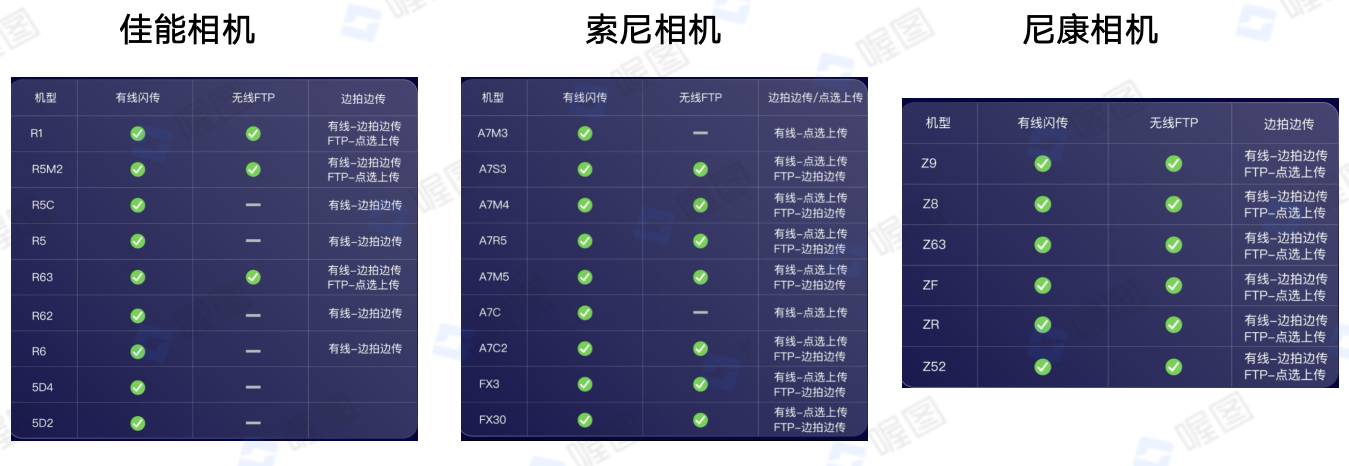
1、支持传视频的常用型号
点击这里,查看支持传视频的常用型号(佳能、索尼、尼康);
2、有线闪传视频教程(会员功能)
点击这里,查看「索尼相机+安卓」有线闪传视频的教程;
3、读卡器上传教程
点击这里,查看安卓/苹果手机读卡器上传视频的教程;
4、手机本地上传教程
点击这里,查看手机本地上传视频的教程;
八、常见问题
1、视频闪传找不到相机上的视频文件是什么问题?
答:可能是以下原因导致的:
(1)传输模式未正确设置:请确认相机已切换到正确的传输模式,如索尼有线连接需将相机“USB连接”模式调整为“MTP”,手机为点选上传模式,然后在手机已连接已启动页面,点击“批量上传”——选择“上传所有未上传的视频”或“上传所有今日拍摄视频”——点击“确定上传”;
(2)文件格式不支持:有线传输和读卡器上传支持MP4和MOV格式,FTP传输仅支持MP4格式。如果视频格式不支持,可能无法识别;
(3)存储路径问题:部分相机可能将视频存储在特定文件夹中,请确认视频文件是否存放在相机的默认存储路径下;
(4)连接问题:检查相机与设备的连接是否稳定,尤其是有线连接时,请确保数据线正常工作。