
一、短视频直播介绍
边拍,边传,边剪,边分享,无需现场剪辑,也能5分钟出大片;
视频素材实时上传到云端,经过云端剪辑;
导出成片,并实时同步到相册中。
二、短视频直播模式
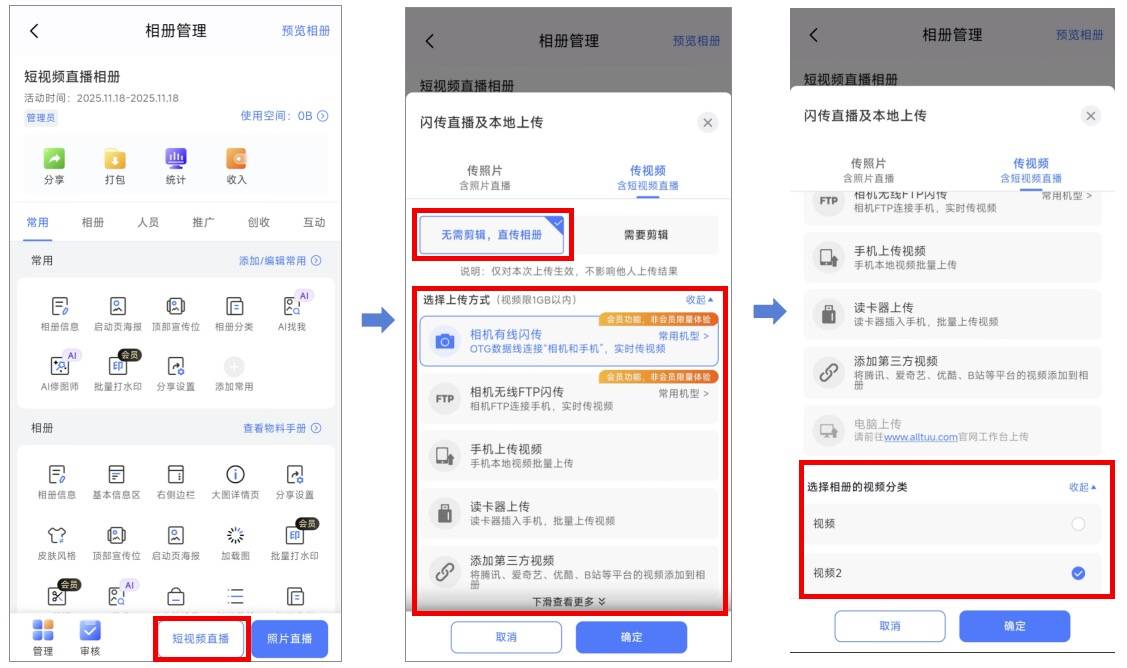
1、无需剪辑直传相册的模式
【无需剪辑,直传相册】的短视频直播流程:上传视频素材——展示到直播相册;
步骤:创建喔图直播相册——点击“短视频直播”——选择“无需剪辑,直传相册”——选择上传方式和视频分类;
点击这里,查看无需剪辑-传视频教程;
2、需要剪辑的模式
【需要剪辑】的短视频直播流程:上传视频素材——云端剪辑——展示到直播相册。
步骤:创建喔图直播相册——点击“短视频直播”——选择“需要剪辑”,创建短视频直播项目并上传——点击“流程”,添加摄像师、选择云端剪辑方式;
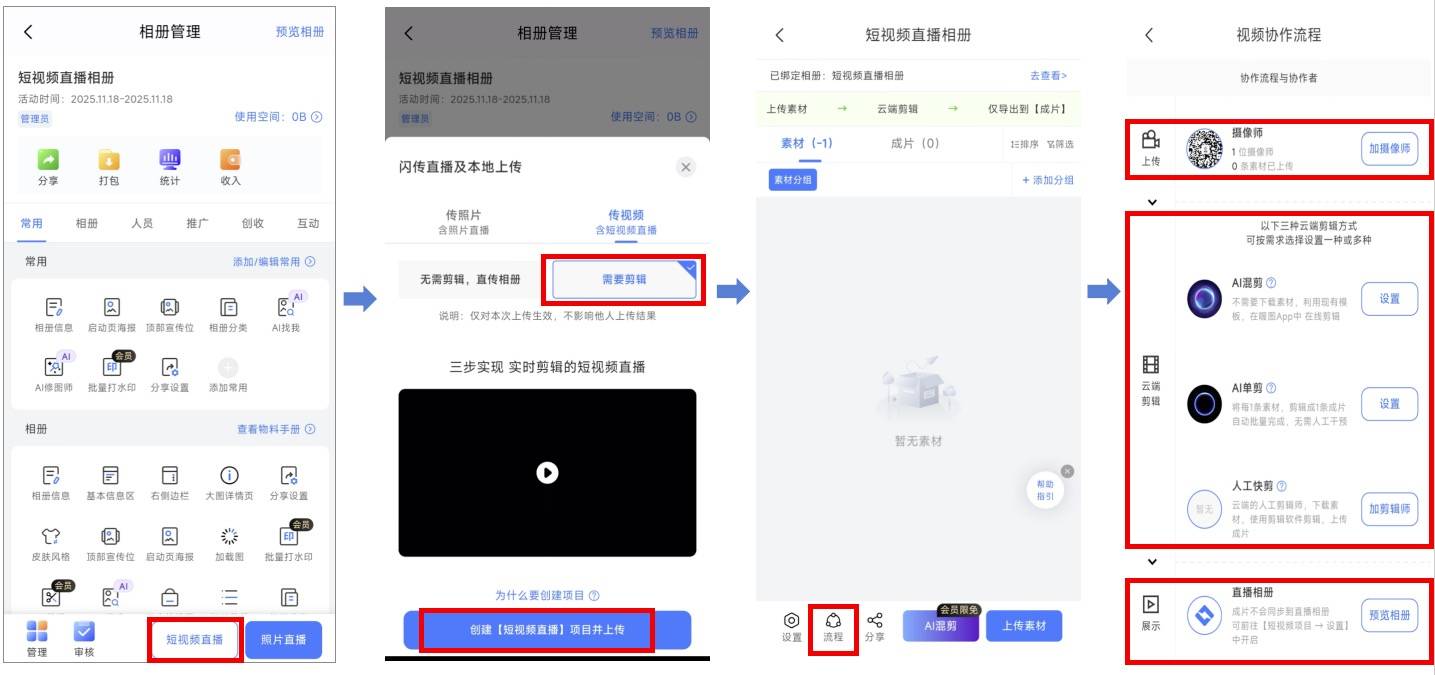
三、需要剪辑的短视频直播步骤
【需要剪辑】的短视频直播流程:上传视频素材——设置云端剪辑(AI单剪/AI剪同款/人工快剪)——展示到直播相册。
1、实时上传支持的相机型号
(1)实时上传支持的相机型号
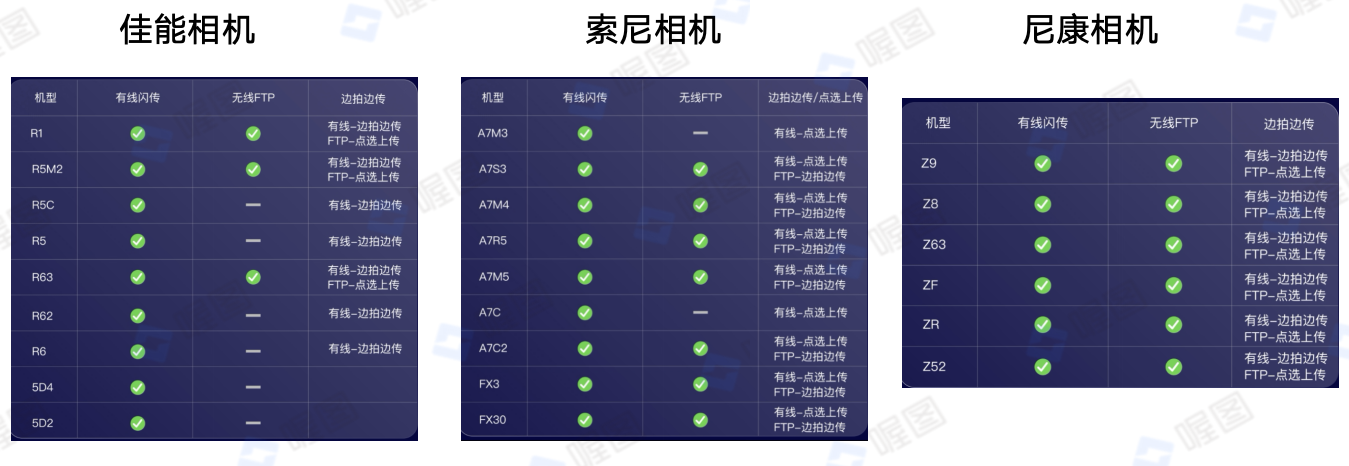
(2)实时上传步骤
APP端:喔图相册中点击“短视频直播”——选择“需要剪辑”和“视频上传至项目”——点击“上传素材”——选择闪传方式——相机有线闪传(会员免费,非会员限时体验2次)、相机无线FTP闪传(会员免费,非会员限时体验2次)、读卡器上传、手机本地上传;
更多上传教程,点击这里查看;
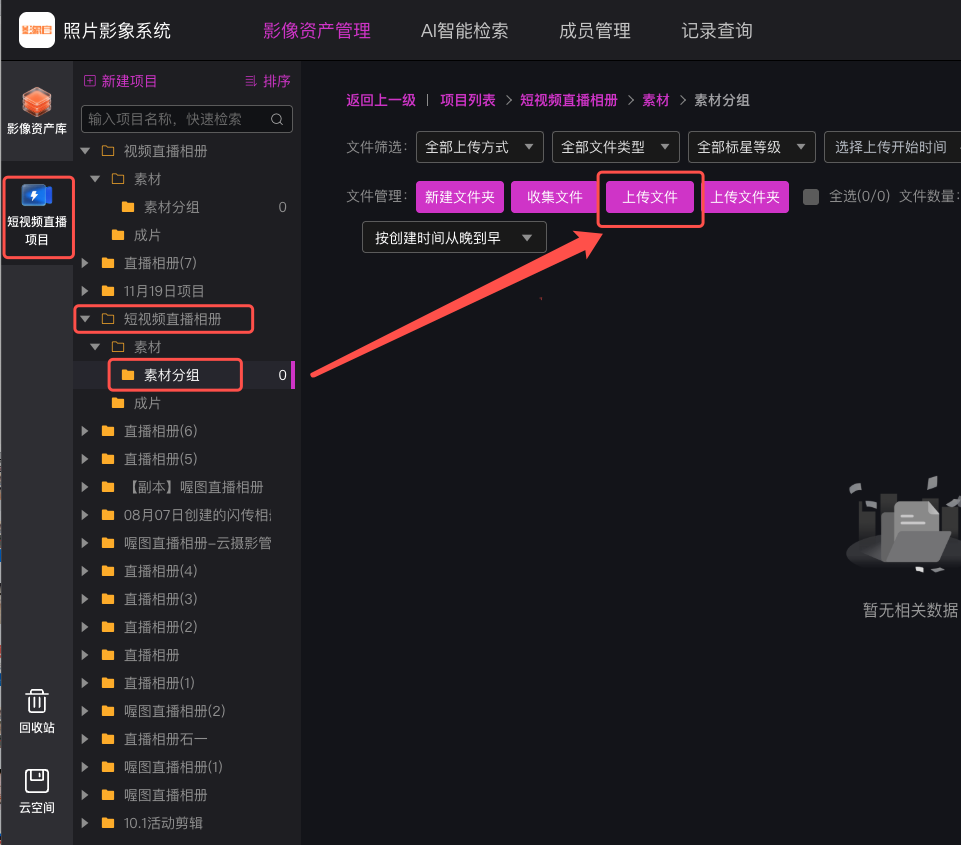
PC端:点击影象官进入影象系统——点击左侧的“短视频直播”项目——点击“素材-素材分组”——点击“上传文件”,即可上传电脑本地的视频素材;
2、云端剪辑
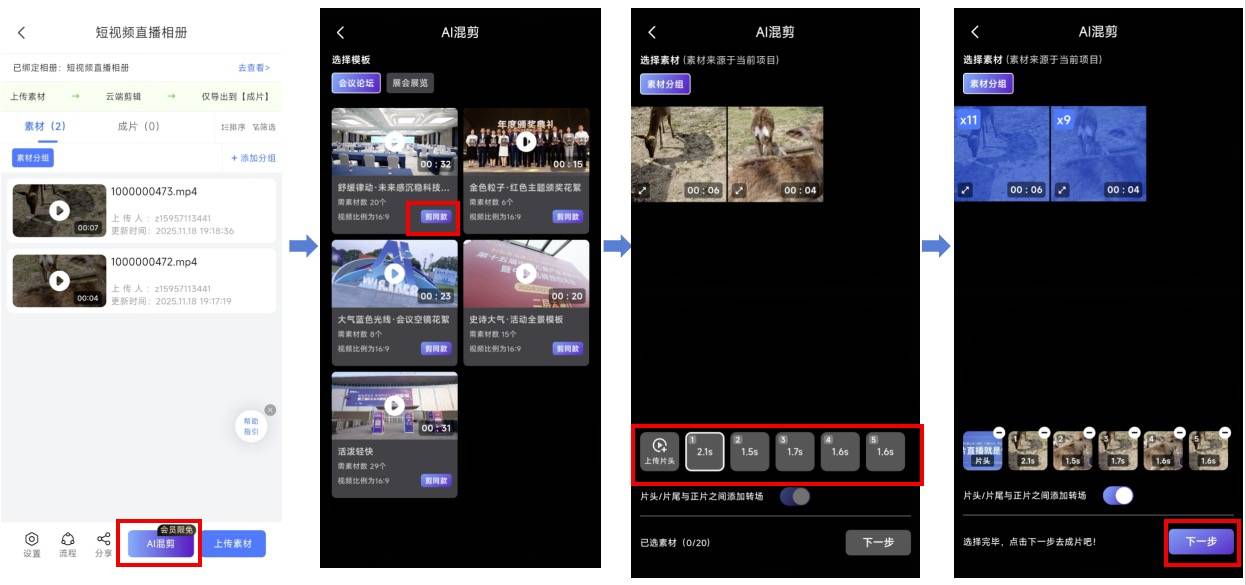
(1)AI剪同款
AI剪同款:不需要下载素材,利用现有模板,在喔图App中在线剪辑;AI剪同款50闪传币/次 (会员限时免费)
步骤:点击“AI剪同款”——选择模版剪同款——上传片头,并点击视频素材添加——选择是否开启转场的按钮——点击下一步,然后导出高清成片;
PS:若重复添加同一段素材,系统通常会自动选择每个素材的画面;如需手动选择,可点击素材后滑动选取;
PS:如需设置片头、片尾,可在流程中,选择“云端剪辑-AI剪同款”——设置片头、片尾;
(2)AI单剪
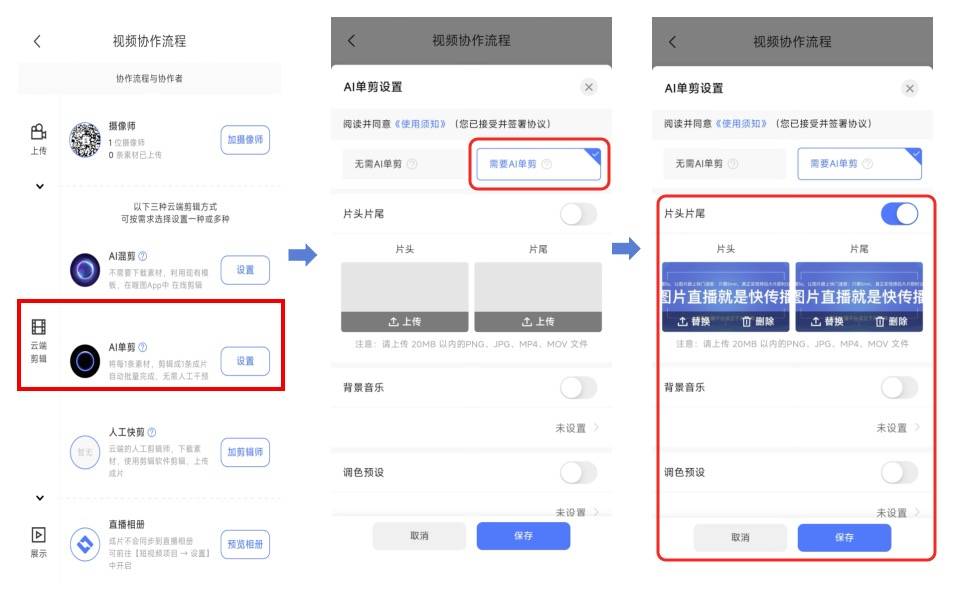
AI单剪:将每1条素材,剪辑成1条成片,自动批量完成,无需人工干预;AI单剪5闪传币/次 (限时免费);
步骤:在相册设置页面--点击【短视频直播】--需要剪辑--流程中,选择“云端剪辑-AI单剪”——选择“需要AI单剪”——设置片头片尾、背景音乐、调色预设等;设置并开启后,新上传的素材将会自动添加已设置的内容进行批量成片;
(3)人工快剪
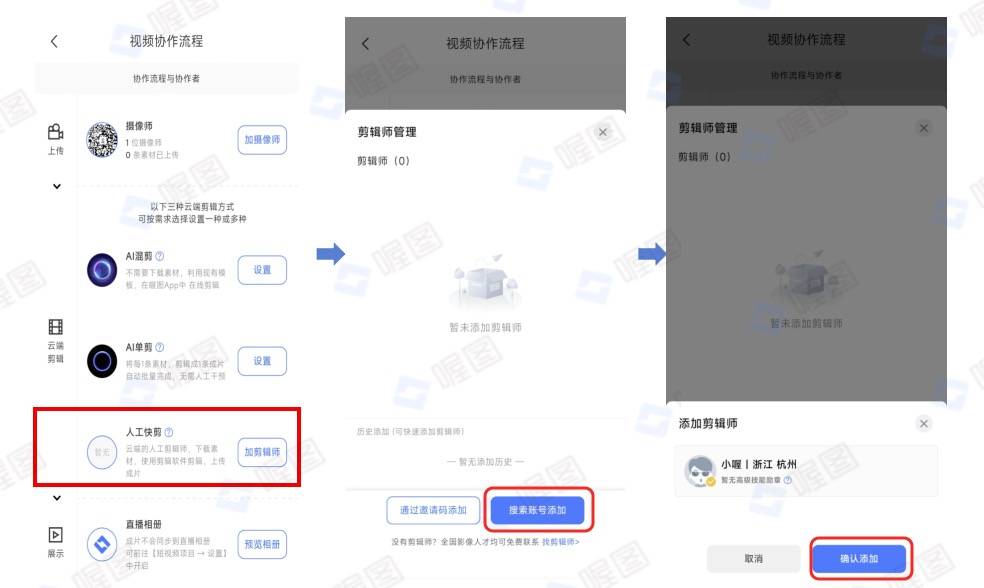
人工快剪:人工剪辑师,下载素材,使用剪辑软件剪辑,上传成片
步骤:在相册设置页面--点击【短视频直播】--需要剪辑--流程中,选择“云端剪辑-人工快剪”——点击“搜索账号添加”,确认添加;剪辑师下载喔图桌面端,找到项目「开始工作→设置目录」实时下载素材本地剪辑。点击这里下载喔图桌面端;
3、同步到相册
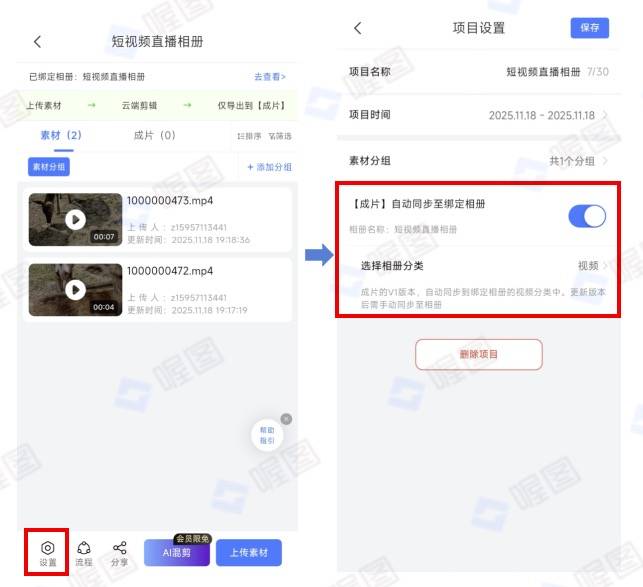
仅通过「相册→短视频直播」创建的项目,才能将成片同步到相册;
步骤:点击“设置”按钮——开启“成片自动同步至绑定相册”的按钮;
四、常见问题
1、视频闪传找不到相机上的视频文件是什么问题?
答:可能是以下原因导致的:
(1)传输模式未正确设置:请确认相机已切换到正确的传输模式,如索尼有线连接需将相机“USB连接”模式调整为“MTP”,手机为点选上传模式,然后在手机已连接已启动页面,点击“批量上传”——选择“上传所有未上传的视频”或“上传所有今日拍摄视频”——点击“确定上传”;
(2)文件格式不支持:有线传输和读卡器上传支持MP4和MOV格式,FTP传输仅支持MP4格式。如果视频格式不支持,可能无法识别;
(3)存储路径问题:部分相机可能将视频存储在特定文件夹中,请确认视频文件是否存放在相机的默认存储路径下;
(4)连接问题:检查相机与设备的连接是否稳定,尤其是有线连接时,请确保数据线正常工作。
2、佳能有线、佳能FTP支持视频闪传吗?
支持的,点击这里查看连接教程;