
一、相机设置
1、支持读卡器上传视频的大疆型号
支持读卡器传视频的型号:
DJI Osmo Pocket 3;其他大疆型号可按以下步骤尝试连接;
2、相机端设置
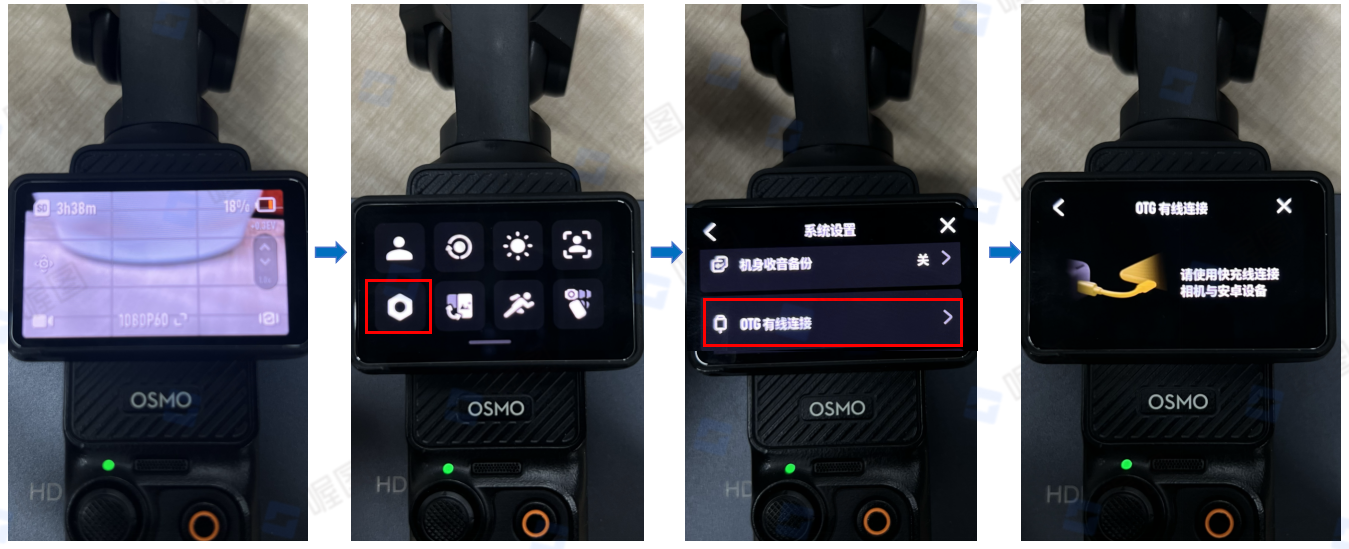
- 相机端:屏幕下拉,打开Pocket菜单——点击左下角的“设置”——下拉页面,点击“OTG有线连接”——提示请使用OTG线连接相机与安卓设备;
二、手机设置
1、连接步骤:
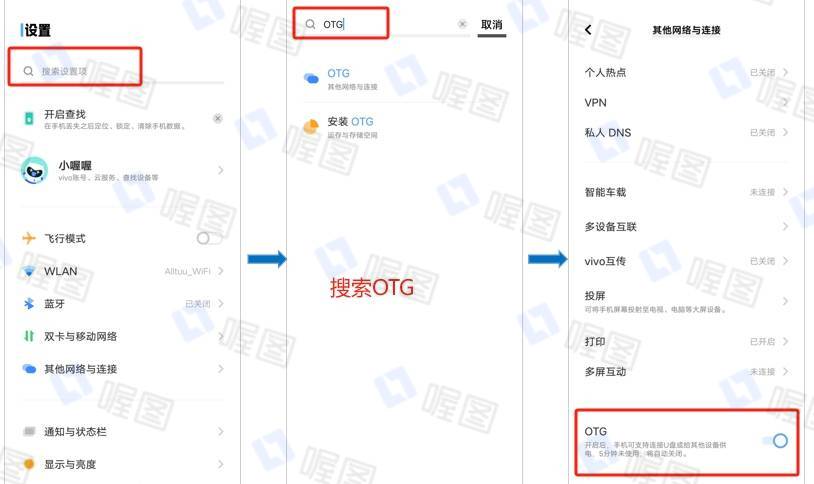
(1) OPPO、vivo、一加、iQOO、realme等品牌手机需要手动打开OTG功能,可在手机设置系统 内搜索otg,开启相关功能。苹果端无需设置。
(2)可选择OTG数据线连接手机和大疆Pocket 3(可以点击这里选购喔图官方配件)
2、APP端步骤:
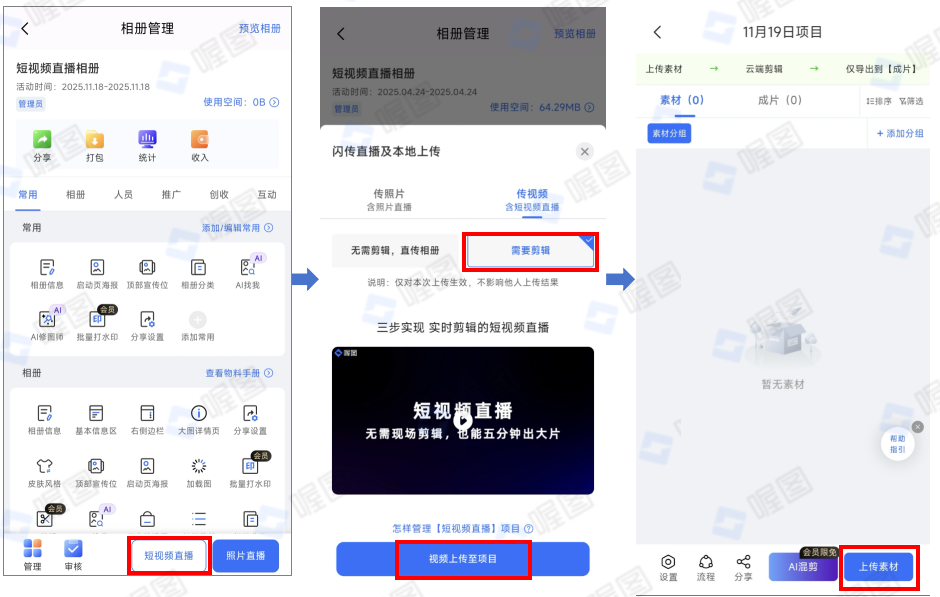
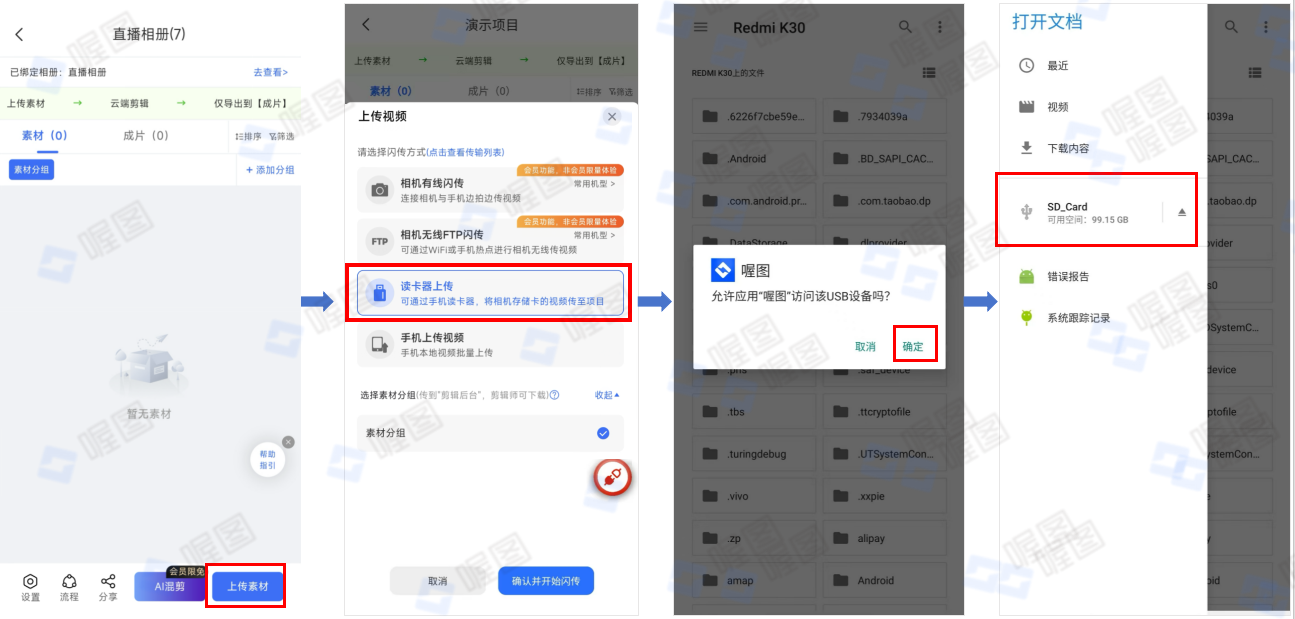
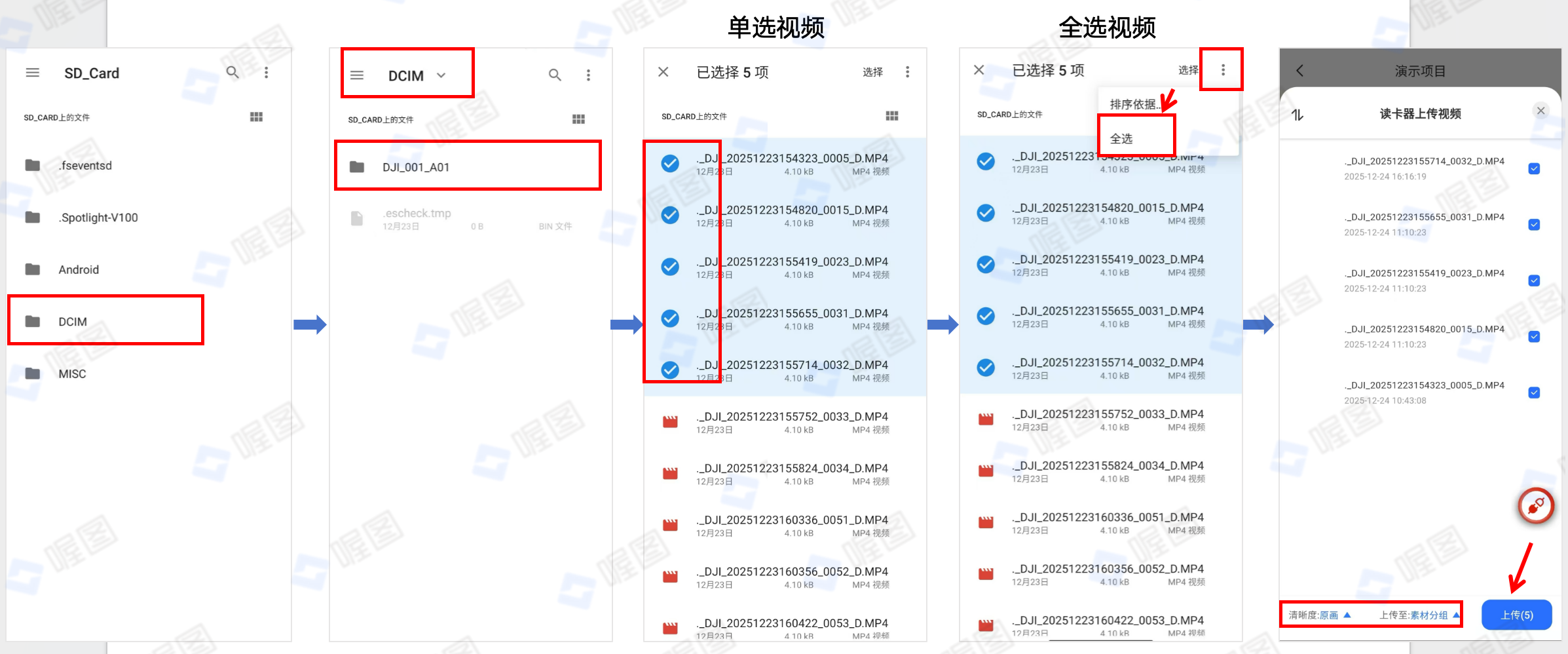
- 安卓端:打开喔图APP——点击“工作台”并选择相册——点击“短视频直播”——点击“需要剪辑”和“视频上传至项目”——点击“上传素材”——点击“读卡器上传”——插上OTG数据线,并允许喔图访问USB设备——点击确定后,自动调用手机文件夹页面,选择“SD_Card”——选择文件夹【DCIM】,选择文件夹【DJI_001_A01】——长按页面单选视频或全选视频——点击“上传”;
注意事项:
1)读卡器上传的图片读取速度,受手机系统和性能、读卡器与存储卡质量、图片总量等因素影响,建议使用配置较高的手机;
2)读卡器上传可选择清晰度:原画(原始尺寸)、720p(1280px)、1080p(1920px)、2K(2569px)、4K(4096px),推荐原画尺寸;
3)喔图支持视频付费下载,相机有线、无线FTP、电脑/手机本地上传、读卡器上传等方式传的视频均可设置付费下载,点击这里查看教程;
三、其他传视频教程
1、支持传视频的常用型号
点击这里,查看支持传视频的常用型号;
2、相机连接教程(会员功能)
点击这里查看,「索尼相机+安卓手机」有线闪传视频的教程;
点击这里查看,「索尼相机+安卓/苹果手机」FTP无线传输视频的教程;
3、手机本地上传视频教程
点击这里,查看手机本地上传视频的教程;